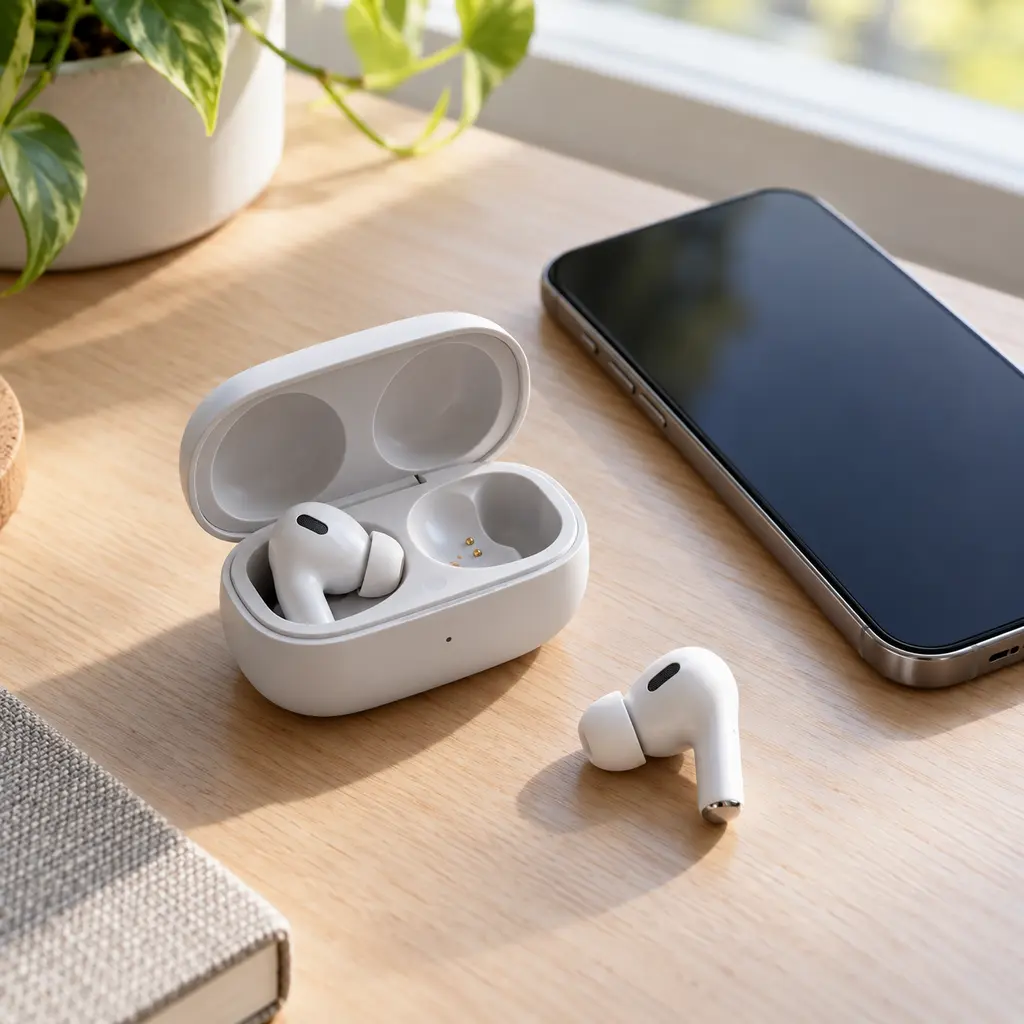
먼저 세 가지 증상을 구분하세요
한쪽에서 소리가 전혀 나지 않는 경우와 소리는 나지만 유난히 작은 경우는 같은 증상이 아닙니다. 무음은 충전·전원·좌우 연결을 먼저 보고, 저음량은 착용·오염·좌우 균형을 먼저 보는 편이 효율적입니다. 케이스에 넣어도 한쪽 충전 접점이 닿지 않으면 화면에는 다른 쪽만 충전되는 것으로 표시될 수 있습니다.
아래 순서는 Apple·Samsung·Google·Sony의 공식 지원 자료에서 공통적으로 확인되는 항목을 증상별로 재구성한 편집 판단입니다. 특정 제품을 실측한 결과나 모든 무선 이어폰의 공통 초기화 절차가 아닙니다. LED 색과 버튼 시간, 전용 앱 메뉴는 정확한 모델의 설명서를 우선하세요.
| 관찰한 증상 | 첫 점검 | 비교 방법 | 다음 단계 |
|---|---|---|---|
| 한쪽이 완전히 무음 | 양쪽 충전 표시·케이스 접촉 | 문제 쪽만 귀에 끼고 재생 | 재장착 후 좌우 동기화 확인 |
| 한쪽만 작거나 먹먹함 | 이어팁·스피커 망·좌우 균형 | 이어팁을 바꿔 같은 음원 재생 | 안전 청소 후 균형 중앙 확인 |
| 한쪽만 앱에 표시되지 않음 | 충전 반응·좌우 페어 상태 | 각 이어버드를 케이스에 넣어 표시 비교 | 모델별 재동기화 또는 재페어링 |
| 한 기기에서만 한쪽 무음 | 기기·앱 설정 | 다른 휴대전화에 연결 | 원래 기기의 설정·연결 정보 점검 |
| 여러 기기에서 같은 쪽 실패 | 이어버드 상태 | 충전·청소 후 다시 교차 시험 | 공식 점검·수리 판단 |
양쪽이 실제로 충전되는지 확인합니다
케이스를 먼저 충전한 뒤 이어버드 두 개를 각각 제자리에 눌러 넣습니다. 스마트폰의 배터리 표시나 전용 앱, 케이스 LED가 좌우를 따로 보여 준다면 양쪽 수치가 나타나는지 확인하세요. Apple은 한쪽 AirPod 무음 시 두 이어버드를 30초간 충전하고 각각 충전되는지 확인하도록 안내합니다. Google도 이어버드를 하나씩 다시 넣어 상태등 반응을 비교하도록 안내합니다.
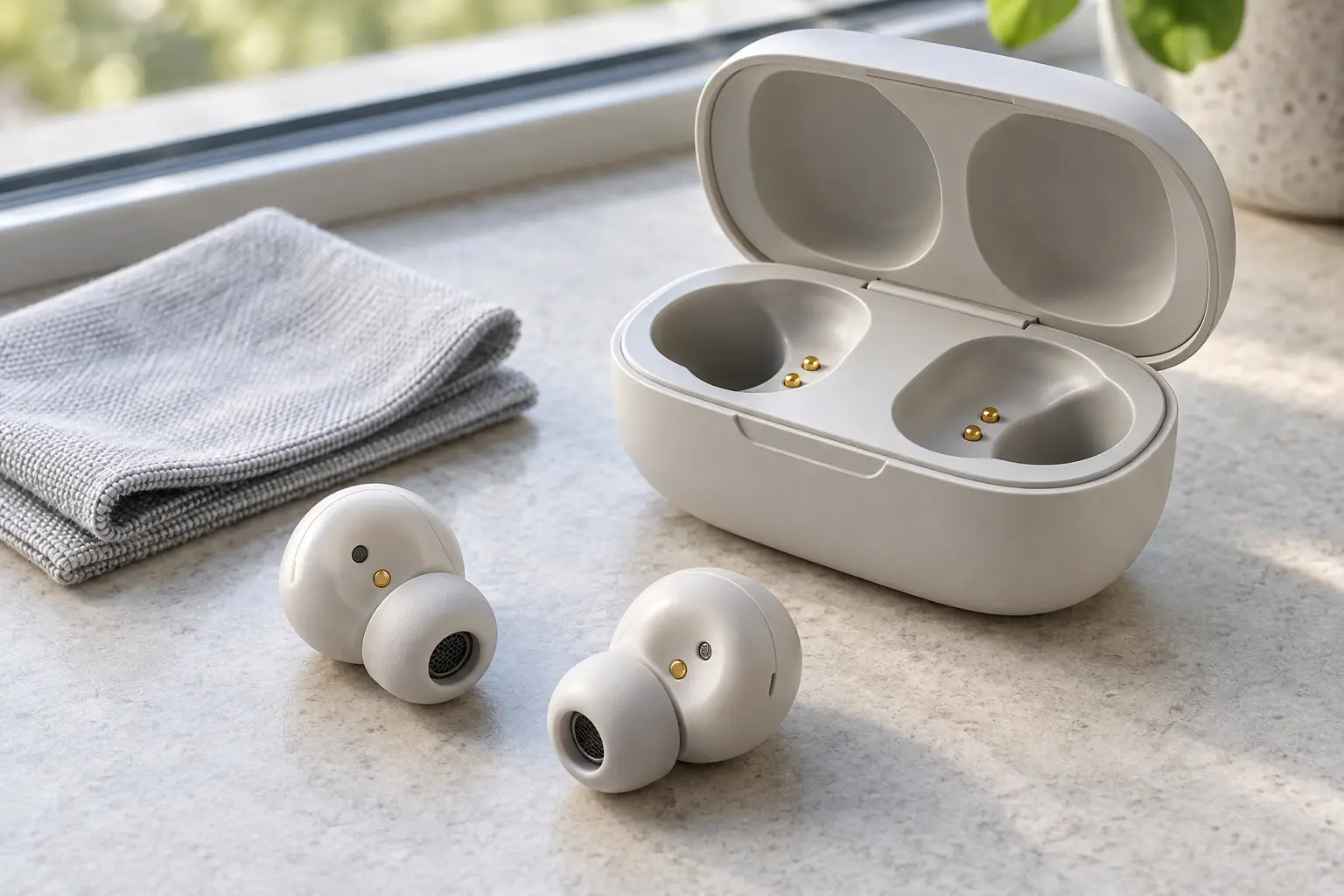
한쪽만 반응하지 않으면 이어버드와 케이스의 충전 접점에 눈에 보이는 먼지·수분이 없는지 살펴봅니다. 전원을 분리한 상태에서 마른 보풀 없는 천으로 겉면을 닦고 완전히 마른 뒤 다시 넣습니다. 금속 도구로 긁거나 액체를 직접 붓지 마세요. 정확한 청소 방법은 제품별 방수 구조와 재질이 다르므로 제조사 안내를 따릅니다.
케이스 자석이 이어버드를 끌어당겨도 접점이 정확히 닿았다는 보장은 없습니다. 문제 쪽을 뺐다가 방향을 맞춰 다시 넣었을 때 충전 표시가 반복해서 켜지는지 확인하세요. 충전 표시가 전혀 없고 외관 손상·부식·과열이 보이면 사용을 중단하고 공식 지원을 받는 편이 안전합니다.
한쪽만 작다면 균형·착용·망을 봅니다
소리는 나오지만 한쪽만 작다면 스마트폰의 접근성 또는 오디오 설정에서 좌우 균형 슬라이더가 중앙인지 확인합니다. Apple과 Samsung 모두 한쪽 음량 차이 점검에 균형 설정을 포함합니다. 특정 청취 필요에 따라 의도적으로 조정한 설정이라면 값을 기록한 뒤에만 비교하고, 필요한 접근성 설정을 임의로 지우지 마세요.
이어팁이 한쪽 귀에만 제대로 밀착되지 않으면 저음과 음량이 작게 느껴질 수 있습니다. 좌우 귀 모양은 다를 수 있으므로 서로 다른 크기의 팁을 써도 됩니다. 같은 짧은 음원을 같은 음량으로 들으며 문제 쪽 이어팁만 한 단계 바꿔 보되 통증이 생기는 큰 팁을 억지로 넣지 않습니다.
스피커 망이나 공기 통로에 먼지·귀지가 쌓이면 한쪽이 먹먹해질 수 있습니다. Samsung과 Sony도 오염과 착용 상태를 한쪽 저음량의 점검 항목으로 안내합니다. 날카로운 도구로 망을 누르거나 분리되지 않는 부품을 떼지 말고, 제품별 공식 청소법으로 관리한 뒤 완전히 마른 상태에서 시험하세요.
케이스에 다시 넣어 좌우 연결을 새로 만듭니다
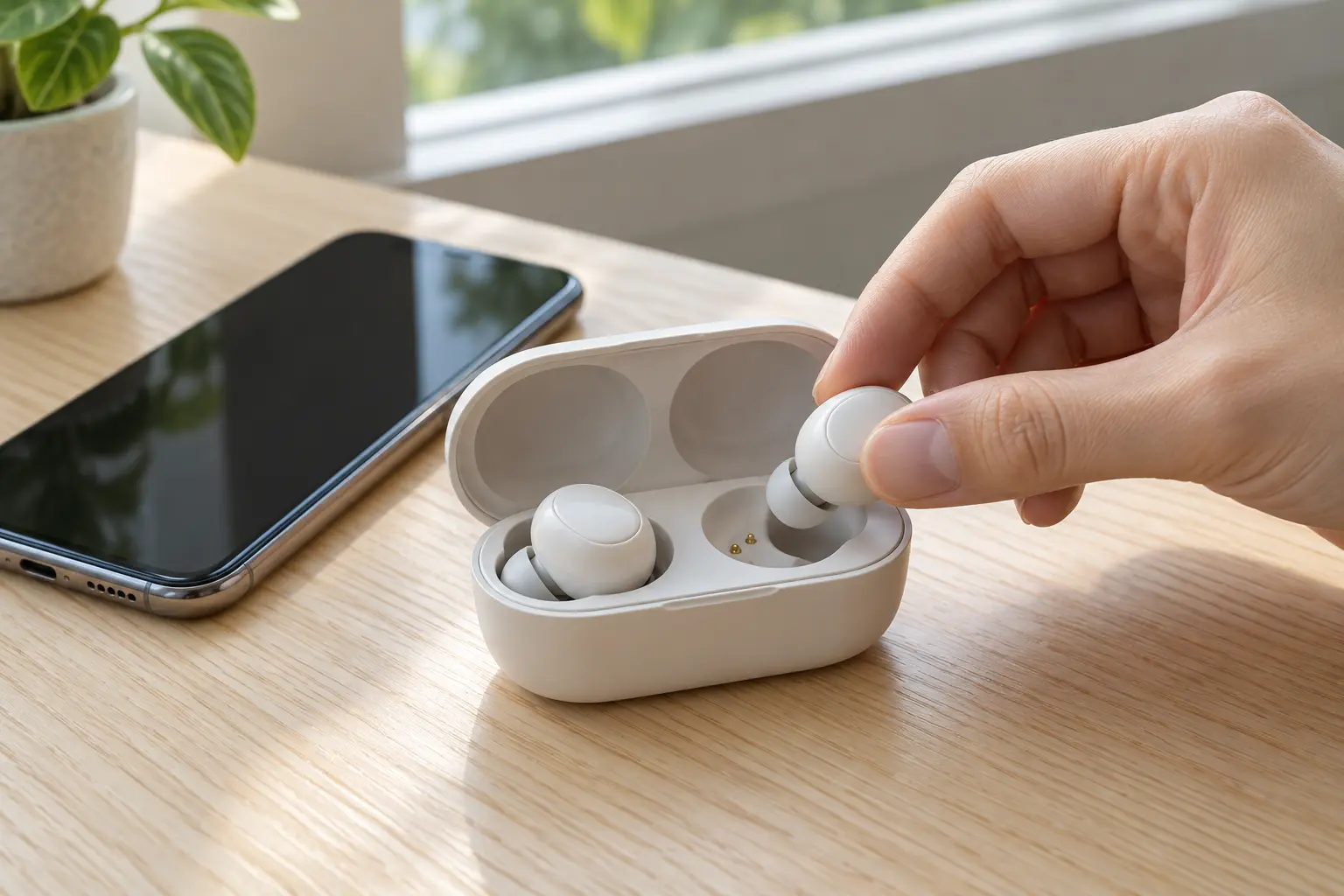
두 이어버드를 케이스에 넣고 뚜껑을 닫아 몇 초 기다린 뒤 함께 꺼내 보세요. 이 단순한 재장착만으로 일시적인 좌우 연결 문제가 해소되는 제품이 있습니다. Sony도 일부 모델에서 케이스에 넣었다가 다시 착용하는 단계를 초기 점검으로 제시합니다.
Samsung 일부 Galaxy Buds는 두 이어버드를 케이스에 넣은 상태에서 양쪽 터치패드를 일정 시간 눌러 재동기화합니다. 다만 지원 모델과 표시등 동작이 다르므로 이 조작을 모든 이어폰에 적용하면 안 됩니다. 전용 앱에서 한쪽만 표시되는지 확인하고 정확한 모델의 ‘sync’, ‘couple’, ‘reset’ 안내를 찾으세요.
한쪽만 따로 구매했거나 교체받은 경우에는 기존 이어버드와 새 이어버드를 한 쌍으로 연결하는 별도 절차가 필요할 수 있습니다. 이때 일반 재페어링만 반복하지 말고 교체 부품 연결 안내를 따릅니다. 일련번호가 다른 부품을 임의로 섞는 것이 지원되는지도 제조사에 확인하세요.
재페어링과 초기화는 뒤에 진행합니다
충전·착용·균형·재장착을 확인해도 같다면 스마트폰 Bluetooth 설정에서 이어폰 연결 정보를 지우고 제조사 설명서대로 페어링 모드에 진입합니다. 단순히 목록에서 삭제하면 이어폰이 자동으로 새 연결 대기 상태가 되지 않을 수 있습니다. 케이스 버튼, 이어버드 터치 조합과 표시등 색은 모델마다 다릅니다.
초기화는 연결 이름, 터치 기능, 소음 제어와 찾기 설정 등을 지울 수 있습니다. Google은 Pixel Buds 초기화 시 기기 이름과 설정이 초기화되고 일부 모델은 찾기 기능에도 영향을 준다고 설명합니다. 따라서 현재 설정을 캡처하고 계정·찾기 기능의 재등록 필요성을 확인한 뒤 진행하세요.
펌웨어 업데이트가 제공되면 충분히 충전하고 안정적인 연결에서 적용합니다. 업데이트·재페어링·정확한 모델의 초기화까지 마쳤는데도 같은 쪽이 여러 기기에서 계속 무음이면 하드웨어 점검이 필요한 범위가 커집니다. 이 결과만으로 고장을 확정하지 말고 서비스 센터에 비교 결과를 전달하세요.
7단계로 원인을 좁히는 순서
1. 문제를 완전 무음·저음량·충전 불가 중 하나로 적습니다. 2. 케이스를 충전하고 양쪽 이어버드의 충전 표시를 각각 봅니다. 3. 이어버드를 다시 넣어 접점 반응을 확인합니다. 4. 한쪽만 작다면 좌우 균형·이어팁·망 상태를 봅니다. 5. 양쪽을 함께 꺼내 연결하고 전용 앱의 좌우 표시를 확인합니다. 6. 다른 기기에서 같은 음원으로 교차 시험합니다. 7. 마지막에 정확한 모델의 재페어링·초기화를 진행합니다.
교차 시험은 원인을 확정하는 검사가 아닙니다. 같은 이어버드가 두 휴대전화에서 모두 같은 쪽만 실패하면 이어폰 쪽을 우선 점검할 근거가 되고, 원래 휴대전화에서만 실패하면 기기 설정·앱·연결 정보를 먼저 볼 근거가 됩니다. 음원·음량·착용을 같게 두고 한 번에 한 조건만 바꿔야 결과를 해석하기 쉽습니다.
지원 문의에는 이어폰·휴대전화 모델, 운영체제와 전용 앱 버전, 좌우 충전 표시, 다른 기기 비교 결과, 이미 시행한 초기화 방법을 적습니다. 계정 비밀번호나 불필요한 개인정보는 보내지 마세요. 배터리가 부풀거나 뜨겁고, 액체 손상·갈라짐이 보이면 충전을 반복하지 말고 사용을 중단합니다.
실수 방지 체크리스트
- 한쪽 무음과 한쪽 저음량을 구분했는가
- 충전 케이스 자체의 배터리를 확보했는가
- 양쪽 이어버드 충전 표시를 각각 확인했는가
- 접점·망에 수분이나 이물질이 없는가
- 좌우 음량 균형이 의도한 위치인지 확인했는가
- 좌우 귀에 맞는 이어팁을 각각 시험했는가
- 양쪽을 함께 케이스에 넣어 다시 연결했는가
- 다른 기기에서 같은 음원으로 비교했는가
- 정확한 모델의 재동기화·초기화 안내를 찾았는가
- 과열·팽창·손상이 있으면 사용을 중단했는가
자주 묻는 질문 10개
이어폰 한쪽만 안 들리면 배터리 고장인가요?
배터리 고장으로 단정할 수 없습니다. 케이스 접촉 불량, 좌우 연결, 균형 설정이나 스피커 망 오염도 원인이 될 수 있습니다. 양쪽 충전 표시부터 비교하세요.
케이스에 넣었는데도 한쪽이 충전되지 않는 이유는 무엇인가요?
이어버드가 슬롯에 정확히 앉지 않았거나 접점에 이물질·수분이 있을 수 있습니다. 케이스 전원을 확인하고 마른 상태에서 다시 넣어 충전 표시가 생기는지 봅니다.
한쪽만 소리가 작은데 초기화가 먼저인가요?
먼저 좌우 균형, 이어팁 밀착, 스피커 망 오염을 확인하세요. 저음량은 설정·착용·오염으로도 생길 수 있어 초기화를 첫 단계로 할 필요는 없습니다.
좌우 음량 균형은 어디에서 확인하나요?
iPhone은 설정의 손쉬운 사용 안에 오디오·시각 효과 균형이 있습니다. Android는 제조사·버전에 따라 접근성 또는 청각 보조 메뉴에 있을 수 있으므로 기기 도움말을 확인하세요.
이어폰 망을 알코올로 닦아도 되나요?
제품과 부위별 허용 방법이 다릅니다. 액체를 직접 바르거나 망 안으로 밀어 넣지 말고 정확한 모델의 공식 청소 안내를 따르세요.
한쪽만 따로 꺼내 쓰면 소리가 안 나는 제품도 있나요?
있습니다. 음성 비서나 터치 기능 할당 때문에 특정 쪽만 단독 사용을 지원하는 모델이 있습니다. 전용 앱과 모델별 단독 사용 조건을 확인하세요.
Galaxy Buds 좌우 재동기화 방법을 다른 이어폰에도 써도 되나요?
안 됩니다. 터치 조합과 LED 의미는 제품별로 다릅니다. Samsung 절차는 지원 Galaxy Buds에만 적용하고 다른 제품은 해당 제조사 안내를 확인하세요.
다른 휴대전화에서도 같은 쪽이 안 들리면 고장 확정인가요?
고장 가능성을 더 의심할 근거는 되지만 확정은 아닙니다. 충전·청소·정확한 초기화 후에도 반복되는 결과를 공식 지원에 전달해 점검받으세요.
초기화하면 저장된 설정이 사라지나요?
제품에 따라 기기 이름, 터치·소음 제어, 연결 기록과 찾기 설정 등이 초기화될 수 있습니다. 진행 전에 공식 안내와 재등록 조건을 확인하세요.
언제 사용을 중단하고 수리를 받아야 하나요?
충전 중 과열, 배터리 팽창, 갈라짐·부식·액체 손상이 보이거나 초기화 후에도 여러 기기에서 같은 쪽이 계속 실패하면 사용을 중단하고 공식 점검을 받으세요.
공식 출처와 확인일
- Apple Support — If your left or right AirPod isn't working — 한쪽 무음 시 충전 상태 확인, 한쪽 저음량 시 망·균형 점검 순서 확인 (2026-10-09 확인)
- Samsung Support — Audio issues on Galaxy Buds when playing music — 한쪽 저음량의 착용·균형·청소·재결합·업데이트 점검 확인 (2026-10-09 확인)
- Samsung Support — Sync the Samsung earbuds to each other — 지원 Galaxy Buds의 좌우 재동기화 절차와 모델별 주의사항 확인 (2026-10-09 확인)
- Google Pixel Buds Help — Troubleshoot a pairing issue — 이어버드를 하나씩 케이스에 넣어 충전 반응을 확인하고 재페어링·초기화하는 순서 확인 (2026-10-09 확인)
- Sony Support — No sound or sound from one side of the earbuds — 케이스 재장착, 충전, 재페어링, 다른 기기 비교와 모델별 단독 사용 제한 확인 (2026-10-09 확인)
최종 내용 확인일: 2026년 10월 09일