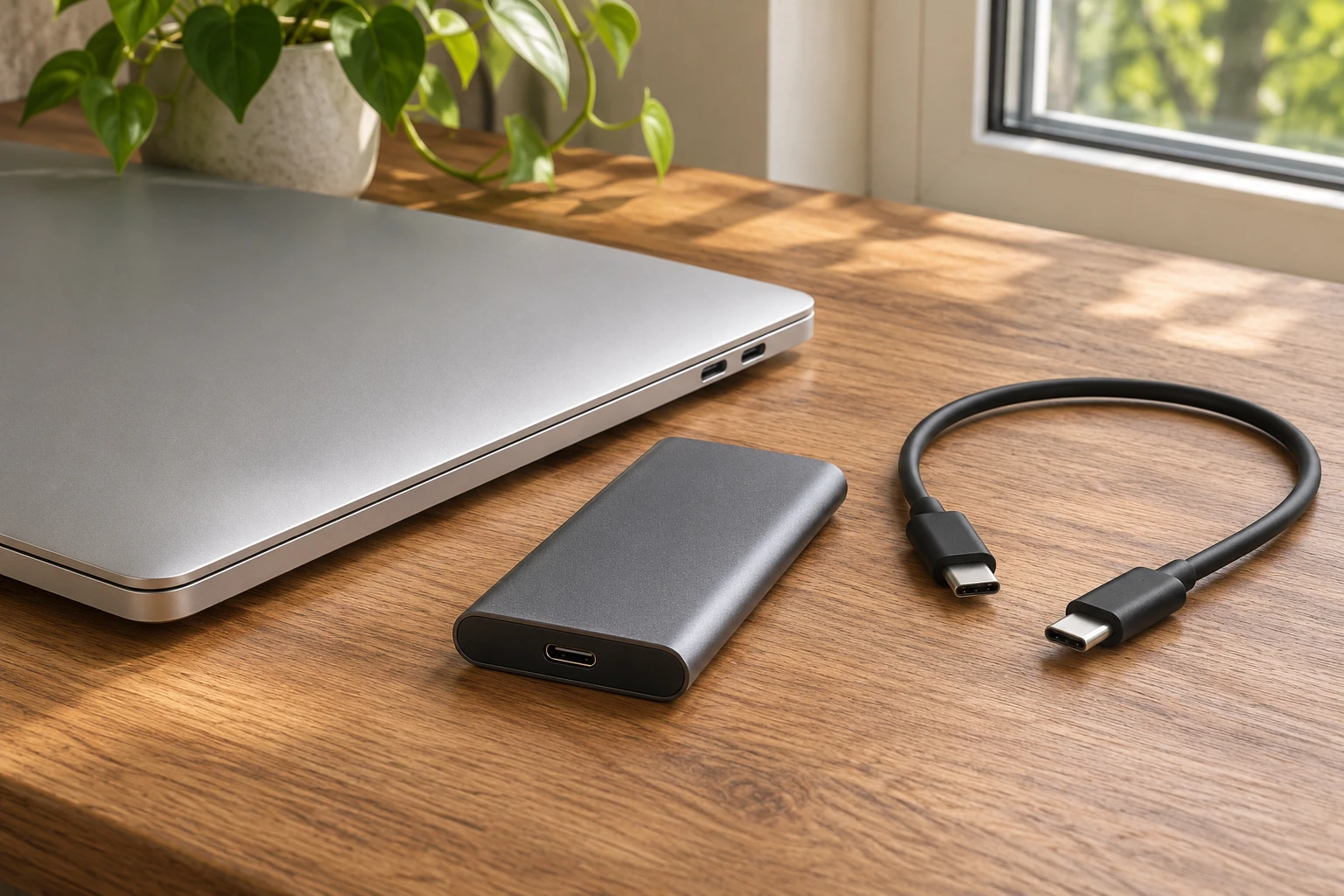
복사 완료·저장 완료·분리 확인을 나눕니다
이 글은 외장 SSD를 고르거나 인식 오류를 진단하는 안내와 달리, 이미 사용한 드라이브를 분리하는 순간의 판단에 집중합니다. 파일 복사 창이 닫혔어도 외장 드라이브에 있는 문서를 편집 중이거나 백업 작업이 진행 중인지 확인해야 합니다. 장치를 찾지 못하는 상태라면 제거 버튼보다 인식 점검이 먼저입니다.
분리 전에는 필요한 파일 저장과 진행 중인 전송부터 마무리하세요. 중요한 사본을 만들었다면 실제 파일을 열어 내용을 확인한 뒤, 그 파일을 사용한 앱도 정리합니다. 파일을 잘 복사했는지 확인하는 일과 운영체제에서 장치 제거를 완료하는 일은 역할이 다릅니다.
아래 표는 공식 기능에 일상적인 점검 순서를 더한 편집상 제안입니다. 특정 SSD에서 손상률을 측정한 결과나 모든 경고의 원인을 찾는 진단표는 아닙니다. 저장장치 모델과 운영체제에 따라 표시와 지원 항목은 달라질 수 있습니다.
| 현재 상황 | 먼저 할 일 | 분리 판단 |
|---|---|---|
| 복사·백업이 진행 중 | 작업 완료 또는 정상 중지 확인 | 전송 중 케이블을 빼지 않기 |
| Windows에서 제거 가능 알림 | 선택한 장치 이름 대조 | 해당 장치를 분리 |
| Mac에서 사용 중 경고 | 저장 후 관련 앱·문서 정리 | 추출 다시 시도 |
| 허브에 저장장치가 여러 개 | 각 장치 작업과 제거 상태 확인 | 허브 전체 분리는 마지막 |
| 이미 뽑은 뒤 파일 오류 | 원본·다른 사본 보존 | 반복 쓰기·포맷부터 하지 않기 |
Windows는 장치 이름과 제거 가능 알림을 확인합니다
Microsoft는 작업 표시줄 시스템 트레이의 하드웨어 안전하게 제거 및 미디어 꺼내기 아이콘에서 제거할 장치를 선택하도록 안내합니다. 아이콘이 안 보이면 숨겨진 아이콘부터 확인하세요. 메뉴에서 대상 장치를 고른 뒤 안전하게 제거할 수 있다는 알림과 목록에서 사라진 상태를 확인합니다. [공식 자료 1]
같은 회사 SSD 두 개를 연결했다면 이름만 비슷하게 보일 수 있습니다. 분리하려는 장치와 탐색기의 드라이브 이름·문자를 먼저 대조하세요. 설명용 예시로 D:와 E:에 각각 저장장치가 있을 때, D:의 제거 확인을 보고 E: 케이블을 빼는 식으로 대상이 엇갈리지 않도록 합니다.
아이콘이 계속 보이지 않는다면 작업 표시줄의 기타 시스템 트레이 아이콘 설정도 확인할 수 있습니다. 다만 Microsoft는 이동식 장치가 연결되지 않았거나 Windows가 해당 장치를 인식하지 못한 경우 아이콘이 나타나지 않을 수 있다고 설명합니다. 아이콘이 없다는 사실 하나로 장치가 안전하게 분리됐다고 판단하지 않습니다. [공식 자료 1]
제거를 시도했는데 경고가 뜨면 문구와 대상 이름을 기록하세요. 먼저 저장·전송 상태를 확인하고 관련 앱을 정상적으로 닫은 뒤 다시 비교하는 편을 권합니다. 알 수 없는 프로세스를 무작정 종료하거나 강제 제거 도구부터 설치하는 일은 기본 절차로 삼지 않습니다.
빠른 제거와 향상된 성능 정책은 조건이 다릅니다
Microsoft Learn은 Windows의 외장 저장장치 정책을 빠른 제거와 향상된 성능으로 구분합니다. Windows 10 버전 1809부터 기본값이 빠른 제거로 바뀌었다고 설명하지만, 장치별 설정은 변경될 수 있습니다. 지금 연결한 SSD가 어느 정책인지 모르면 기본값이라는 말만으로 현재 상태를 확정하지 마세요. [공식 자료 2]
빠른 제거는 Windows의 디스크 쓰기 캐시를 사용하지 않는 방식으로 관리해 안전 제거 절차 없이 분리할 수 있도록 하는 정책입니다. 향상된 성능은 쓰기 캐시를 활용할 수 있으며, 캐시된 작업을 끝내기 위해 안전 제거 절차가 필요합니다. 둘을 같은 조건으로 설명하지 않습니다. [공식 자료 2]
정책을 확인하려면 먼저 탐색기에서 장치를 식별하고 디스크 관리의 해당 장치 속성에서 정책 항목을 살펴봅니다. 최근 Windows에서는 하드웨어 탭을 거쳐 속성으로 들어가는 등 배치가 다를 수 있습니다. 문서를 읽고 상태를 확인하는 일과 정책을 변경하는 일은 구분하세요. [공식 자료 2]
이 글의 편집상 권장은 정책을 모르거나 여러 PC를 오갈 때 저장을 마치고 안전 제거 결과까지 확인하는 습관입니다. 빠른 제거라는 이름을 전송 중인 파일까지 언제든 끊어도 된다는 허가로 읽지 않습니다. 속도를 높이거나 경고를 없애려는 목적으로 정책을 즉시 바꾸지 말고 데이터와 사용 목적을 먼저 판단하세요.
Mac은 Finder에서 추출하고 사용 중인 앱을 확인합니다
Apple은 Finder 사이드바에서 장치 이름 옆 추출 버튼을 누르거나, 항목을 선택해 파일→추출을 사용하는 방법을 안내합니다. 파일 하나가 아니라 분리하려는 저장장치를 선택했는지 확인하세요. 해당 공식 절은 검색 추출문으로 확인했습니다. [공식 자료 3]
추출을 눌렀다는 사실만 보지 말고 작업이 끝났는지, 사용 중이라는 안내가 남는지 확인합니다. 장치가 계속 보인다면 추출이 완료됐다고 가정해 케이블을 빼지 마세요. 창에 보이는 드라이브 이름과 실제 연결된 장치를 연결해 보는 과정이 필요합니다.
Apple은 앱이 디스크를 사용하면 추출하지 못할 수 있고 경고가 사용 중인 앱을 알려 주기도 한다고 설명합니다. 작업을 저장하고 그 앱을 종료한 뒤 다시 추출하세요. 앱 종료가 어렵다면 해당 디스크에 있는 문서를 닫고 재시도하는 경로도 안내합니다. [공식 자료 4]
문서를 닫기 전에 변경 내용을 저장했는지 확인하세요. 창의 닫기와 앱 종료가 같은지 추측하지 말고 앱 메뉴와 현재 작업을 살펴봅니다. 백업·내보내기처럼 별도 작업이 있다면 정상 완료 또는 정상 중지 여부도 함께 확인하는 편집상 점검을 권합니다.
계속 추출되지 않으면 정상 종료와 강제 분리를 구분합니다
Mac에서 외장 저장장치를 계속 추출할 수 없을 때 Apple은 로그아웃한 뒤 다시 로그인해 추출을 재시도하고, 그래도 안 되면 시스템을 종료한 뒤 장치를 분리하고 다시 시작하는 순서를 안내합니다. 해당 공식 절은 검색 추출문으로 확인했습니다. [공식 자료 5]
로그아웃이나 종료를 하기 전에는 열려 있는 다른 작업도 저장하세요. 정상 종료가 완료되기 전에 케이블을 당기거나 전원 버튼을 오래 눌러 강제로 꺼 버리는 것과 공식 종료 경로를 같은 절차로 취급하지 않습니다. 이 글은 강제 분리 버튼을 공통 해결책으로 권하지 않습니다.
Windows에서 경고가 반복된다면 열린 파일·진행 중 전송·사용 앱과 장치 이름을 기록한 뒤 해당 제조사나 Microsoft 지원 안내로 범위를 좁힙니다. Mac의 로그아웃 순서를 그대로 모든 Windows 경고의 공식 해결책이라고 옮겨 적지 않습니다. 운영체제와 장치 조합을 구분하는 것이 중요합니다.
시간이 없다는 이유로 몇 초만 기다렸다가 뽑는 규칙을 정하지 마세요. 필요한 대기 시간은 현재 작업과 장치 상태에 따라 달라질 수 있어 이 글은 3초·10초 같은 공통 숫자를 제시하지 않습니다. 제거 가능 상태를 확인하는 방식으로 판단합니다.
허브 분리와 이미 뽑은 뒤의 대응도 따로 봅니다
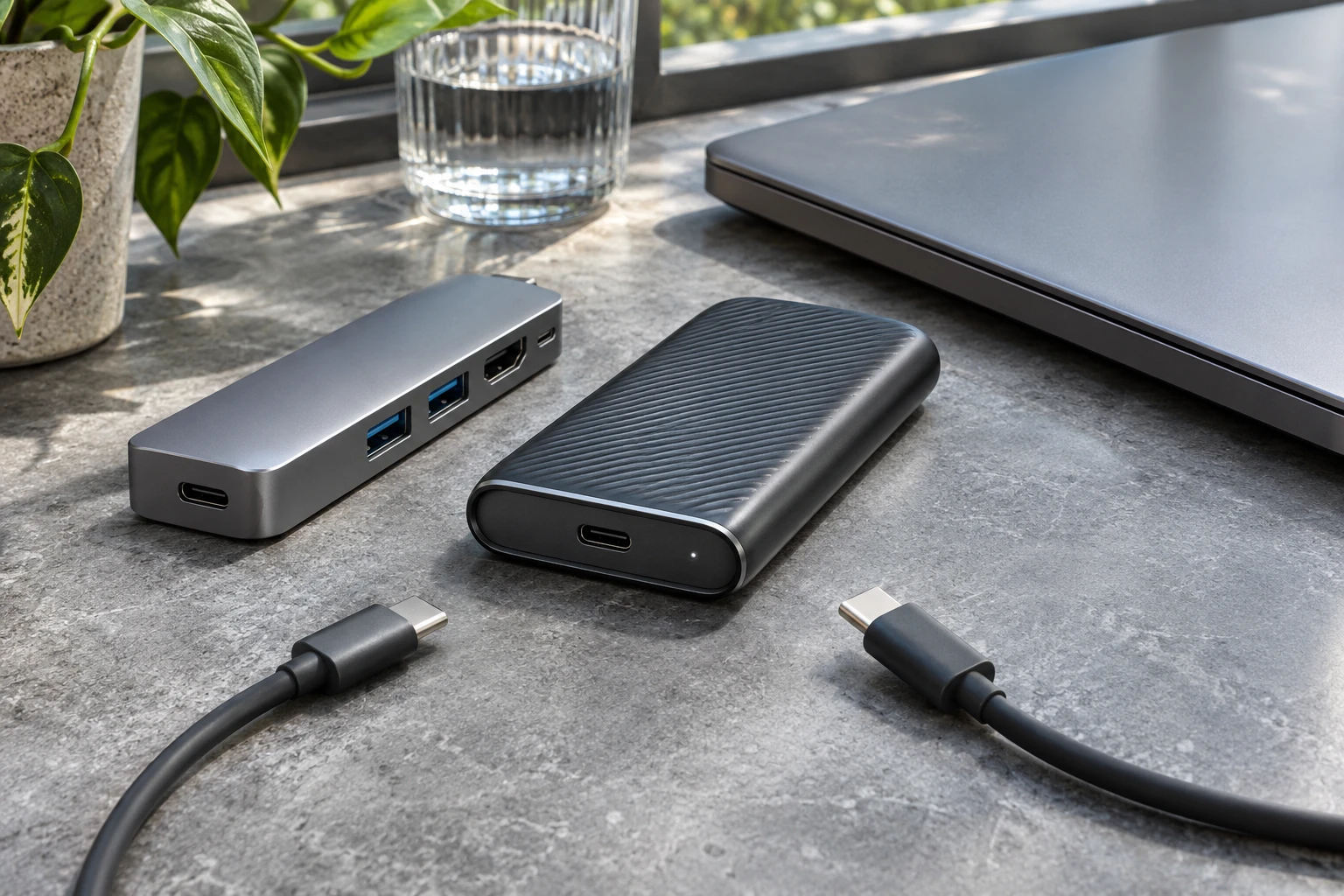
허브에 SSD 두 개가 연결돼 있다면 하나의 안전 제거만으로 허브 전체를 뽑지 않습니다. 설명용 가정으로 첫 SSD의 복사가 끝났어도 두 번째에서 백업이 계속될 수 있습니다. 연결된 저장장치를 각각 확인한 뒤 허브를 분리하는 순서는 전원과 데이터 경로를 함께 고려한 편집상 제안입니다.
허브를 빼면 모니터나 네트워크 등 다른 기능도 끊길 수 있으므로 현재 작업을 먼저 정리하세요. 이 글의 저장장치 추출 절차를 모든 USB 액세서리의 동일한 제거 메뉴로 일반화하지 않습니다. 여러 볼륨이나 복잡한 저장 구성이면 장치 설명서의 분리 조건도 함께 읽습니다.
실수로 먼저 뽑았다면 ‘안전하게 제거하지 않음’ 경고만으로 파일이 전부 손상됐다고 단정하지 마세요. 다시 연결해 필요한 파일과 원래 사본을 비교하고, 오류가 보이면 남아 있는 원본을 보존합니다. 중요한 데이터가 있는데 포맷 안내가 뜨면 복구를 기대하며 바로 진행하지 않습니다.
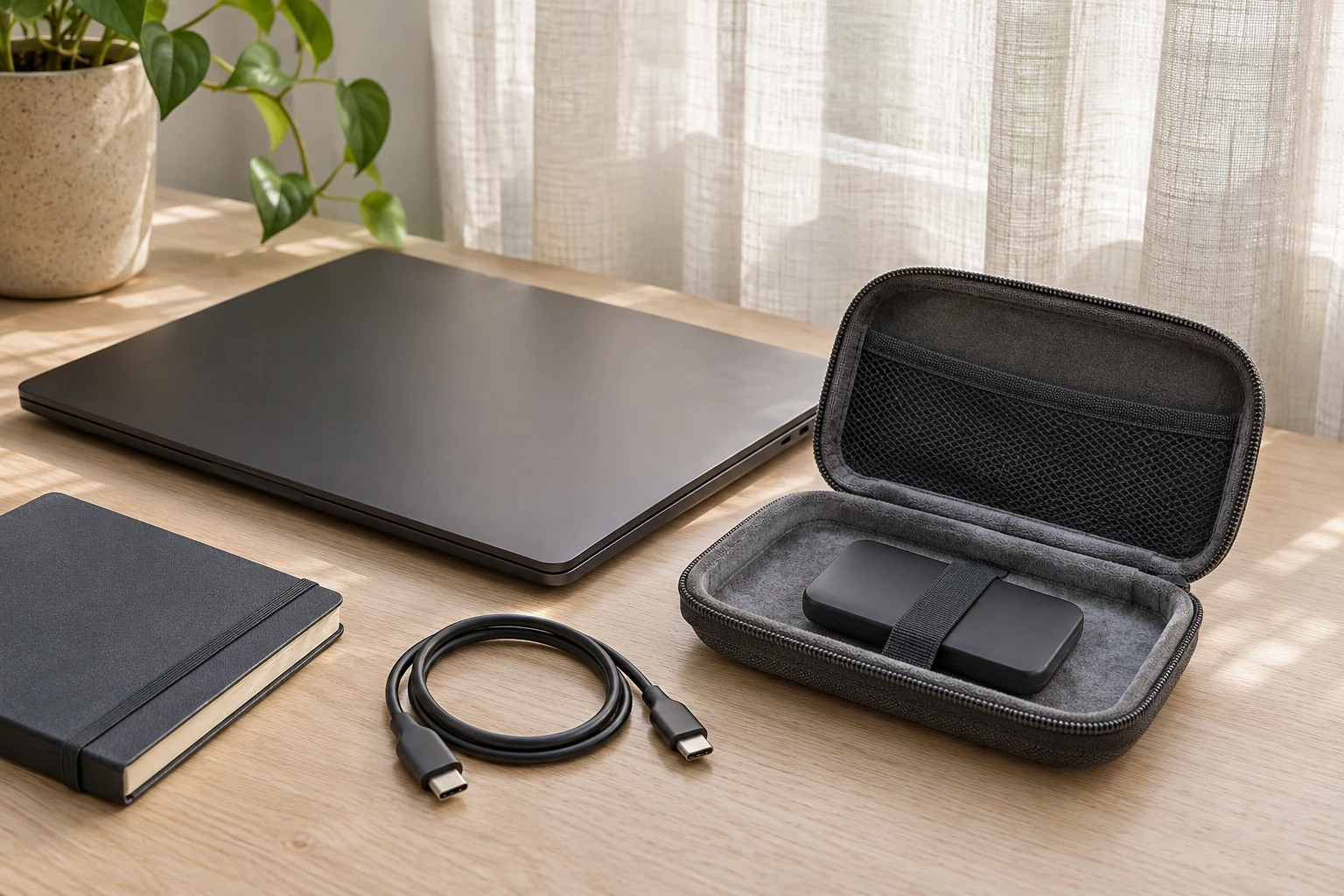
분리 뒤 보관할 때는 케이블과 단자가 눌리거나 당겨지지 않도록 정리하세요. 안전 제거는 저장장치의 수명이나 모든 데이터의 무결성을 보증하는 기능이 아닙니다. 유일한 사본을 한 드라이브에만 두지 않는 백업 관리도 별도로 이어가야 합니다.
저장부터 분리까지 일곱 단계로 마무리합니다
다음 순서는 공식 제거·추출 기능에 대상 식별과 작업 확인을 더한 편집상 절차입니다. 안전 제거와 백업 완료를 혼동하지 않고 경고가 남는 경우 다음 행동을 정하는 데 목적이 있습니다.
- 1. 분리할 드라이브 이름·문자와 실제 장치를 대조합니다.
- 2. 복사·백업·내보내기 작업을 정상적으로 마칩니다.
- 3. 필요한 사본의 내용을 확인하고 관련 문서·앱을 정리합니다.
- 4. Windows 안전 제거 또는 Mac Finder 추출을 실행합니다.
- 5. 제거 가능 상태와 사용 중 경고 여부를 확인합니다.
- 6. 실패하면 작업을 보존하고 운영체제별 공식 순서로 재시도합니다.
- 7. 허브의 다른 저장장치까지 확인한 뒤 케이블을 분리해 보관합니다.
실수 방지 체크리스트
- 실제 분리할 장치를 식별했나요?
- 전송이 끝났는지 확인했나요?
- 문서 변경 내용을 저장했나요?
- 필요한 사본을 열어 봤나요?
- 관련 앱과 작업을 정리했나요?
- 제거 가능 상태를 확인했나요?
- 사용 중 경고를 무시하지 않았나요?
- Windows 정책을 추측하지 않았나요?
- 허브의 다른 드라이브도 확인했나요?
- 중요한 원본과 별도 백업을 보존했나요?
자주 묻는 질문 10개
Windows 안전 제거 아이콘이 숨겨져 있으면 어떻게 하나요?
숨겨진 아이콘과 작업 표시줄의 기타 시스템 트레이 아이콘 설정을 확인하세요. 장치가 연결·인식됐는지도 별도로 봅니다.
안전 제거 메뉴에서 어떤 장치를 골라야 하나요?
탐색기의 이름·드라이브 문자와 실제 연결된 장치를 대조하세요. 이름이 비슷한 SSD를 여러 개 쓸 때 특히 구분합니다.
빠른 제거면 전송 중에도 케이블을 뽑아도 되나요?
진행 중 작업은 먼저 마무리하세요. 빠른 제거의 캐시 정책 설명을 전송 중인 파일까지 끊어도 된다는 뜻으로 확대하지 않습니다.
향상된 성능 정책에서는 왜 안전 제거가 필요한가요?
쓰기 캐시를 활용할 수 있어 캐시된 작업이 끝나도록 안전 제거를 사용해야 한다고 Microsoft가 설명합니다.
제거 정책은 모든 외장장치에서 똑같나요?
장치별로 바꿀 수 있으므로 현재 설정을 확인해야 합니다. 기본값이라는 설명만으로 연결한 SSD의 상태를 확정하지 않습니다.
Mac에서 앱이 사용 중이라고 나오면 어떻게 하나요?
변경 내용을 저장하고 해당 앱을 종료한 뒤 추출을 재시도합니다. 앱을 종료할 수 없다면 디스크의 문서를 닫는 경로도 공식 안내에 있습니다.
Mac에서 계속 추출 실패하면 전원 버튼을 길게 누르나요?
Apple의 정상 로그아웃·재시도와 정상 종료 뒤 분리 경로를 확인하세요. 강제 종료를 같은 절차로 취급하지 않습니다.
허브의 SSD 하나를 추출하면 허브를 바로 빼도 되나요?
다른 저장장치가 연결돼 있다면 각각의 작업과 제거 상태도 확인합니다. 허브 전체 분리는 연결된 다른 기능에도 영향을 줍니다.
미리 뽑았다는 경고가 뜨면 SSD가 모두 망가졌나요?
경고만으로 전체 손상을 단정하지 않습니다. 필요한 파일과 원본 사본을 비교하고 오류가 있으면 추가 쓰기·포맷부터 하지 마세요.
안전 제거를 마쳤으면 백업 검증도 끝난 건가요?
장치 분리와 백업 내용 확인은 다릅니다. 필요한 사본이 열리고 내용이 맞는지 검증하는 작업은 별도로 진행하세요.
공식 출처와 확인일
- Microsoft — Safely remove hardware in Windows — 장치 선택·제거 알림·아이콘 표시. 2026-11-17 확인.
- Microsoft Learn — Manage default media removal policy — 빠른 제거·향상된 성능·쓰기 캐시. 2026-11-17 확인.
- Apple — Connect and use other storage devices with Mac — Finder·파일 메뉴의 추출. 공식 검색 추출문 확인. 2026-11-17 확인.
- Apple — If you can’t eject a disk on Mac because an app is using it — 사용 중 앱·문서 정리. 공식 검색 추출문 확인, 직접 조회429. 2026-11-17 확인.
- Apple — If you can’t eject a disk on Mac, try these solutions — 로그아웃·재시도·정상 종료 후 분리. 공식 검색 추출문 확인, 직접 조회429. 2026-11-17 확인.
글 수정일: 2026년 11월 17일