모니터 주사율은 무엇을 뜻하나요?
주사율은 모니터가 1초 동안 화면을 새로 그릴 수 있는 횟수이며 단위는 Hz입니다. 60Hz는 1초에 최대 60번, 120Hz는 최대 120번 화면을 갱신할 수 있다는 뜻입니다. 숫자가 높아질수록 포인터 이동, 페이지 스크롤, 빠르게 움직이는 장면을 더 촘촘한 간격으로 표시할 수 있습니다.
주사율과 초당 프레임 수인 FPS는 구분해야 합니다. 주사율은 디스플레이가 표시할 수 있는 갱신 횟수이고, FPS는 게임이나 프로그램이 PC에서 만들어 내는 영상 프레임 수입니다. 144Hz 모니터를 연결해도 게임이 45FPS로 실행된다면 항상 144개의 서로 다른 장면을 보는 것은 아닙니다. 반대로 PC가 많은 프레임을 만들어도 모니터가 60Hz로 설정돼 있다면 표시 과정에는 60Hz의 한계가 있습니다.
응답속도도 주사율과 다른 항목입니다. 응답속도는 픽셀이 한 상태에서 다른 상태로 바뀌는 데 걸리는 시간을 나타내지만, 제조사마다 측정 조건과 표기 방식이 다를 수 있습니다. 구매할 때 ‘1ms’와 ‘144Hz’를 같은 의미로 비교하면 안 됩니다. 주사율, 응답 특성, 잔상에 대한 제품별 시험과 사용 후기를 각각 확인해야 합니다.
숫자로 보는 60Hz·75Hz·120Hz·144Hz 차이
한 번의 화면 갱신 사이 이론적인 시간은 1,000을 주사율로 나누어 계산할 수 있습니다. 예를 들어 60Hz는 약 16.7ms마다, 120Hz는 약 8.3ms마다 새 화면을 표시할 기회가 생깁니다. 이 계산은 주사율의 간격을 이해하기 위한 값이며 실제 입력 지연 전체를 뜻하지는 않습니다. 마우스, 프로그램, CPU·GPU 처리, 디스플레이 내부 처리 시간이 별도로 더해집니다.
60Hz에서 120Hz로 올라가면 갱신 간격은 약 절반으로 줄지만, 120Hz에서 144Hz로 올라갈 때의 차이는 약 1.4ms입니다. 숫자가 계속 높아질수록 차이가 없어지는 것은 아니지만, 체감 크기는 사용 콘텐츠와 개인, PC가 실제로 만드는 프레임 수에 따라 달라집니다. 그래서 가장 높은 숫자를 일괄 추천하기보다 용도와 예산을 함께 보는 편이 합리적입니다.
| 주사율 | 이론적 갱신 간격 | 주로 고려할 용도 | 선택할 때의 주의점 |
|---|---|---|---|
| 60Hz | 약 16.7ms | 문서, 웹, 일반 영상 | 높은 주사율보다 해상도·색·화면 크기를 우선할 수 있음 |
| 75Hz | 약 13.3ms | 기본 업무와 가벼운 게임 | 60Hz와 차이가 비교적 작아 가격 차이 확인 |
| 120Hz | 약 8.3ms | 부드러운 스크롤, 영상, 다양한 게임 | 노트북은 전력 사용과 동적 주사율 지원 확인 |
| 144Hz | 약 6.9ms | 빠른 움직임이 많은 PC 게임 | PC가 필요한 프레임을 만들 수 있는지 확인 |
| 165Hz | 약 6.1ms | 고주사율 게임 환경 | 144Hz 대비 차이보다 패널 품질·가격도 비교 |
사용 목적에 맞는 주사율 선택 기준
문서 작성, 인터넷 검색, 온라인 강의와 일반 영상 시청이 중심이라면 60~75Hz 모니터도 기능적으로 사용할 수 있습니다. 이 경우 같은 예산에서 더 높은 해상도, 글자가 선명하게 보이는 화면 크기와 배율, 높낮이 조절, 필요한 포트 구성을 우선하는 선택이 더 만족스러울 수 있습니다. 다만 긴 문서를 자주 스크롤하거나 포인터 움직임의 부드러움을 중요하게 느낀다면 120Hz도 비교할 가치가 있습니다.
업무와 콘텐츠 소비, 가벼운 게임을 한 모니터에서 모두 한다면 120Hz는 활용 범위가 넓습니다. Microsoft는 Windows 11의 동적 주사율 기능이 지원 기기에서 작업에 따라 주사율을 조절해 부드러운 화면과 배터리 사용의 균형을 돕는다고 설명합니다. 이 기능은 모든 데스크톱 모니터에서 자동으로 제공되는 것이 아니므로 노트북과 그래픽 드라이버의 지원 여부를 확인해야 합니다.
빠른 화면 전환이 많은 슈팅·레이싱·리듬 게임을 자주 하고 PC가 높은 FPS를 안정적으로 만든다면 144Hz 이상이 적합할 수 있습니다. 그러나 그래픽 품질을 높였을 때 게임 프레임이 60FPS 안팎이라면 144Hz의 장점을 항상 온전히 활용하기 어렵습니다. 모니터를 고르기 전에 자주 하는 게임을 목표 해상도와 화질 설정으로 실행했을 때의 프레임 범위를 확인하세요.
| 주요 사용 상황 | 먼저 비교할 범위 | 함께 볼 항목 | 판단 기준 |
|---|---|---|---|
| 문서·웹·온라인 강의 | 60~75Hz | 해상도, 글자 선명도, 스탠드 | 정적인 화면 비중이 크면 다른 화질·편의 요소 우선 |
| 업무와 일상용을 함께 사용 | 75~120Hz | 가격, 포트, 동적 주사율 | 스크롤 부드러움과 예산의 균형 |
| 영상 편집·재생 | 60~120Hz | 색 정확도, 해상도, 콘텐츠 프레임 | 주사율만으로 영상 품질을 판단하지 않음 |
| 콘솔 게임 | 120Hz 지원 여부 | 콘솔·게임·HDMI 입력별 지원표 | 모든 게임이 120FPS로 동작하는 것은 아님 |
| 빠른 PC 게임 | 144Hz 이상 | 실제 FPS, 가변 주사율, 응답 특성 | PC 성능이 목표 해상도에서 뒷받침되는지 확인 |
해상도와 주사율은 한 조합으로 확인해야 합니다
모니터 사양에 ‘최대 144Hz’가 적혀 있어도 모든 해상도와 입력 단자에서 144Hz가 되는 것은 아닙니다. 일부 제품은 기본 해상도에서 DisplayPort로 연결할 때 최고 주사율을 지원하고, 특정 HDMI 입력이나 높은 색 깊이·HDR 조합에서는 선택 가능한 주사율이 달라질 수 있습니다. 정확한 조건은 제품 사용설명서의 해상도별 지원 신호 표를 기준으로 확인해야 합니다.
PC도 해당 해상도와 주사율을 출력할 수 있어야 합니다. 그래픽카드나 노트북의 단자 사양뿐 아니라 USB-C 도크, 변환 젠더, 허브를 지나갈 경우 중간 장치의 영상 출력 한도까지 연결 경로에 포함됩니다. Apple의 Mac 외장 디스플레이 안내도 칩과 연결 방식, 동시 연결 대수에 따라 지원 해상도와 주사율 조합이 달라짐을 보여줍니다. 다른 제조사 제품도 정확한 모델별 사양을 확인하는 것이 필요합니다.
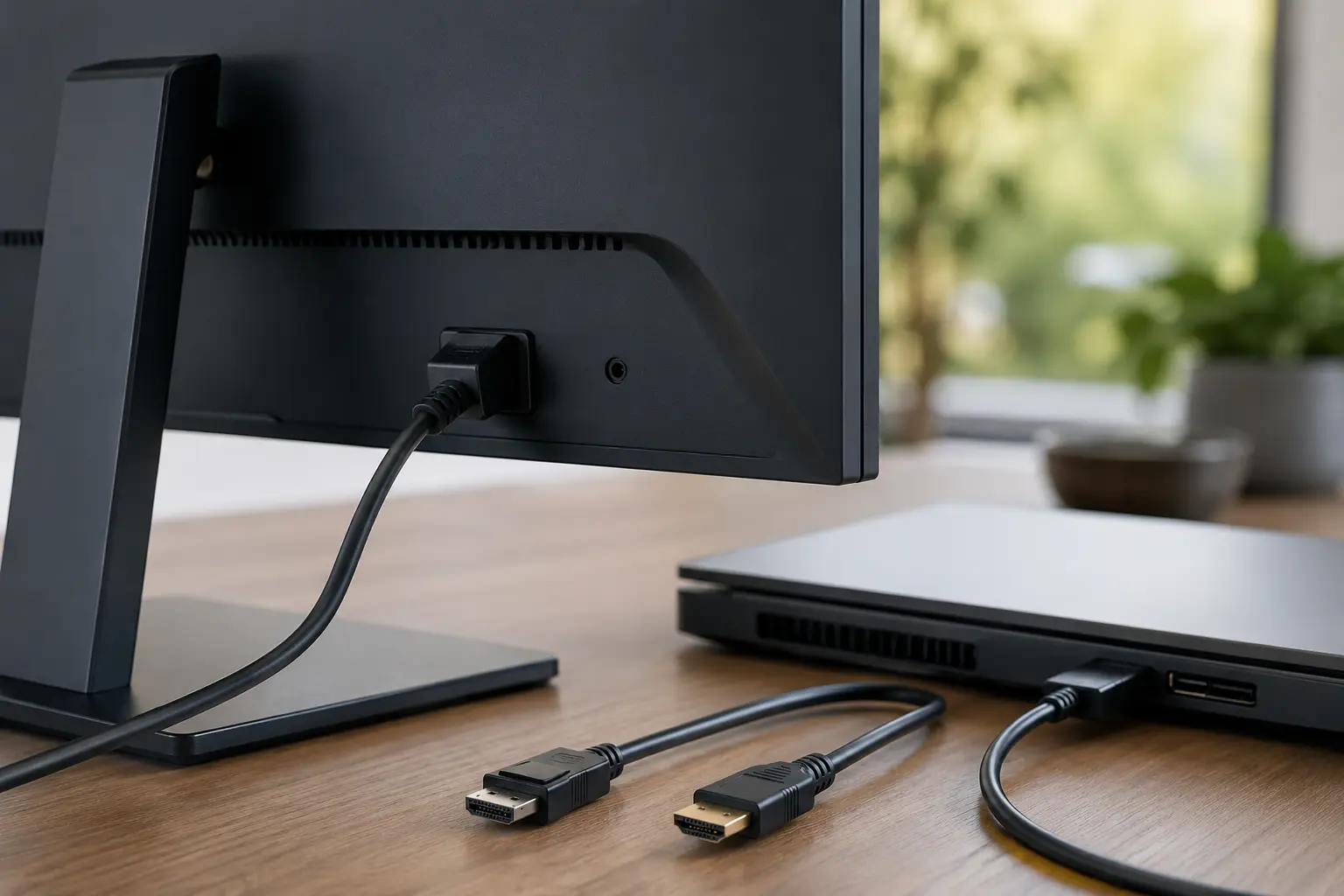
케이블에는 단자 모양뿐 아니라 전송 성능 차이가 있습니다. LG의 고주사율 모니터 지원 안내는 해당 모델이 요구하는 DisplayPort 또는 HDMI 규격을 지원하는 케이블 사용을 강조합니다. ‘HDMI 케이블’이라는 이름만 보고 판단하지 말고 모니터와 PC가 요구하는 규격, 케이블 인증과 길이, 제조사 제공 케이블 여부를 확인하세요.
가변 주사율과 동적 주사율은 무엇이 다른가요?
가변 주사율은 게임처럼 프레임 생성 속도가 계속 달라질 때 디스플레이의 갱신 시점을 출력 프레임에 맞추는 기술입니다. 화면 일부가 어긋나 보이는 현상이나 불규칙한 움직임을 줄이는 데 활용됩니다. VESA의 Adaptive-Sync Display 인증도 가변 주사율 성능, 깜박임, 프레임 누락과 응답 특성 등을 정해진 시험으로 확인합니다.
모니터에 Adaptive-Sync, FreeSync, G-SYNC Compatible 같은 이름이 있어도 지원 범위와 연결 조건은 제품마다 다릅니다. 로고 유무만 보지 말고 가변 주사율 범위, 지원 입력 단자, 그래픽카드 호환 목록, 모니터 메뉴에서 기능을 켜야 하는지를 확인하세요. 이것은 최대 주사율과 별도의 구매 항목입니다.
Windows의 동적 주사율인 DRR은 배터리와 부드러운 화면 사이의 균형을 위해 작업에 따라 주사율을 자동으로 바꾸는 운영체제 기능입니다. 게임 프레임과 모니터를 동기화하는 가변 주사율과 목적이 다릅니다. Microsoft 공식 안내에 설정 항목이 보이지 않는다면 디스플레이와 드라이버가 해당 기능을 지원하지 않을 수 있습니다.
구매 후 실제 주사율을 확인하는 5단계
1단계: 모니터 사용설명서에서 현재 연결한 입력 단자와 기본 해상도의 최대 주사율을 확인합니다. 최고 숫자만 보지 말고 HDMI·DisplayPort·USB-C별 표를 봅니다.
2단계: Windows 11에서는 설정, 시스템, 디스플레이, 고급 디스플레이로 이동합니다. 모니터가 여러 대라면 먼저 확인할 화면을 선택한 뒤 ‘새로 고침 빈도 선택’에서 적용된 값을 확인합니다. Microsoft와 Dell의 공식 지원 자료도 같은 경로를 안내합니다.
3단계: 원하는 값이 목록에 없다면 먼저 모니터 메뉴에서 해당 입력의 고주사율 또는 오버클록 기능을 별도로 켜야 하는지 설명서를 확인합니다. 그다음 PC 출력 단자, 케이블, 도크와 허브의 지원 범위를 차례로 확인합니다.
4단계: 그래픽 드라이버와 모니터 펌웨어를 제조사의 공식 경로에서 업데이트합니다. 임의의 해상도나 주사율을 강제로 만들어 적용하는 방법은 화면 꺼짐이나 신호 불안정을 일으킬 수 있으므로 공식 지원 범위를 우선합니다.
5단계: 설정 후에는 실제로 사용할 해상도, HDR, 색 설정과 게임을 함께 켜고 화면 깜박임, 검은 화면, 신호 끊김이 없는지 확인합니다. 이상이 생기면 한 단계 낮은 주사율로 비교하고, 다른 인증 케이블이나 직접 연결로 중간 장치 문제를 구분합니다.
높은 주사율을 낮춰야 하는 경우도 있습니다
Samsung의 모니터 안내는 일반적으로 지원되는 가장 높은 주사율을 사용하되, 깜박임이나 연결 기기의 이상 동작이 있을 때 낮은 값으로 비교할 수 있다고 설명합니다. 최고 주사율에서만 화면이 꺼진다면 모니터 고장으로 단정하기 전에 케이블과 단자, 오버클록 설정, 그래픽 출력 한도를 확인하세요.
배터리로 사용하는 노트북은 높은 주사율이 전력 사용에 영향을 줄 수 있습니다. 지원되는 기기에서는 Windows의 동적 주사율을 사용하거나, 이동 중에는 60Hz로 낮추고 전원 연결 시 높은 값으로 바꾸는 방법을 고려할 수 있습니다. 실제 사용 시간 차이는 패널과 밝기, 작업 내용에 따라 달라지므로 고정된 절감 수치로 보기는 어렵습니다.
화면이 부드럽다고 해서 색 보정이나 영상의 선명도가 자동으로 좋아지는 것도 아닙니다. 사진·영상 작업자는 높은 주사율 외에 색 영역, 색 정확도, 해상도와 균일도를 함께 확인해야 합니다. 결국 주사율은 모니터 선택 기준 중 하나이며, 내 작업에서 움직임이 차지하는 비중에 맞춰 우선순위를 정하는 것이 핵심입니다.
실수 방지 체크리스트
- 주요 사용 목적이 문서·영상·게임 중 어디에 가까운지 정했는가
- 모니터의 최대 주사율을 기본 해상도와 입력 단자별로 확인했는가
- PC 또는 노트북이 원하는 해상도·주사율 조합을 출력하는가
- 케이블과 USB-C 도크·허브까지 필요한 영상 규격을 지원하는가
- Windows 고급 디스플레이에서 실제 적용된 주사율을 확인했는가
- 게임용이라면 PC가 목표 해상도에서 충분한 FPS를 만드는가
- 가변 주사율의 범위와 그래픽카드 호환 조건을 확인했는가
- 고주사율에서 깜박임이 생길 때 케이블과 직접 연결을 비교했는가
- 주사율 외에 해상도·색·스탠드·포트도 함께 비교했는가
자주 묻는 질문 10개
1. 60Hz와 120Hz 차이는 일반 작업에서도 보이나요?
페이지 스크롤과 포인터 이동에서 더 부드럽게 느낄 수 있지만 체감 정도는 사람과 작업에 따라 다릅니다. 정적인 문서 비중이 크면 해상도와 글자 선명도를 우선해도 됩니다.
2. 144Hz 모니터를 사면 게임이 자동으로 144FPS가 되나요?
아닙니다. FPS는 PC가 게임 화면을 만들어 내는 속도입니다. 그래픽카드와 CPU가 해당 해상도와 설정에서 충분한 프레임을 만들어야 고주사율을 더 잘 활용할 수 있습니다.
3. 75Hz는 60Hz보다 살 만한 차이가 있나요?
갱신 간격은 약 16.7ms에서 13.3ms로 줄어듭니다. 가격 차이가 작다면 선택할 수 있지만, 예산이 늘어난다면 해상도·패널·스탠드 등 다른 요소와 120Hz 제품까지 함께 비교하세요.
4. 144Hz와 165Hz 중 무엇이 더 좋은가요?
165Hz가 수치상 더 높지만 이론적인 갱신 간격 차이는 약 0.8ms입니다. 그 차이만으로 결정하지 말고 패널 품질, 가변 주사율 범위, 포트, 가격과 보증을 함께 보세요.
5. 모니터는 144Hz인데 Windows에는 60Hz만 보여요
현재 해상도와 입력 단자의 지원표, 모니터 메뉴 설정, PC 그래픽 출력, 케이블과 허브 순서로 확인하세요. 그래픽 드라이버를 공식 버전으로 업데이트한 뒤 고급 디스플레이 목록을 다시 봅니다.
6. HDMI로도 144Hz를 사용할 수 있나요?
가능한 제품이 있지만 해상도와 HDMI 버전, 모니터 입력별 한도, PC 출력과 케이블이 모두 맞아야 합니다. 정확한 모델의 사용설명서에서 해당 HDMI 포트의 지원표를 확인하세요.
7. 주사율을 높이면 해상도나 화질도 좋아지나요?
아닙니다. 주사율은 움직임을 표시하는 빈도입니다. 해상도, 색 정확도, 밝기와 명암비는 별도의 사양이므로 각각 비교해야 합니다.
8. 노트북에서 120Hz를 쓰면 배터리가 빨리 줄어드나요?
전력 사용에 영향을 줄 수 있습니다. 지원 기기라면 Windows 동적 주사율을 사용하거나 배터리 사용 중 주사율을 낮춰 비교해 보세요. 차이는 기기와 작업에 따라 달라집니다.
9. 가변 주사율과 144Hz는 같은 기능인가요?
다릅니다. 144Hz는 최대 갱신 빈도를 나타내고, 가변 주사율은 출력 프레임 변화에 맞춰 모니터 갱신 시점을 조절하는 기능입니다. 두 조건을 별도로 확인해야 합니다.
10. 높은 주사율에서 화면이 깜박이면 모니터 불량인가요?
바로 불량으로 단정하기 어렵습니다. 지원되지 않는 해상도 조합, 케이블, 허브, 포트 또는 오버클록 설정이 원인일 수 있습니다. 한 단계 낮춰 비교하고 직접 연결과 공식 케이블을 점검하세요.
공식 출처와 확인일
- Microsoft Support — Change the refresh rate on your monitor in Windows — Windows 고급 디스플레이의 주사율 변경 절차와 동적 주사율 기능 확인 (2026-09-04 확인)
- Samsung Support — All about your Samsung monitor's refresh rate — 모니터 주사율의 의미, 높은 값 선택과 깜박임 발생 시 조정 기준 확인 (2026-09-04 확인)
- LG Support — How to enable higher refresh rates on UltraGear monitors — 고주사율 사용에 필요한 모델별 DisplayPort·HDMI 케이블과 지원 모드 확인 (2026-09-04 확인)
- Dell Support — How to change display settings in Windows — 다중 모니터 선택과 Windows 고급 디스플레이의 주사율 설정 경로 확인 (2026-09-04 확인)
- VESA — Adaptive-Sync Display standard update — 가변 주사율 인증의 시험 항목과 성능 표시 목적 확인 (2026-09-04 확인)
- Apple Support — How many displays can be connected to MacBook Pro — Mac 모델·칩·연결 대수에 따른 외장 디스플레이 해상도와 주사율 조합 확인 (2026-09-04 확인)
최종 내용 확인일: 2026년 09월 04일