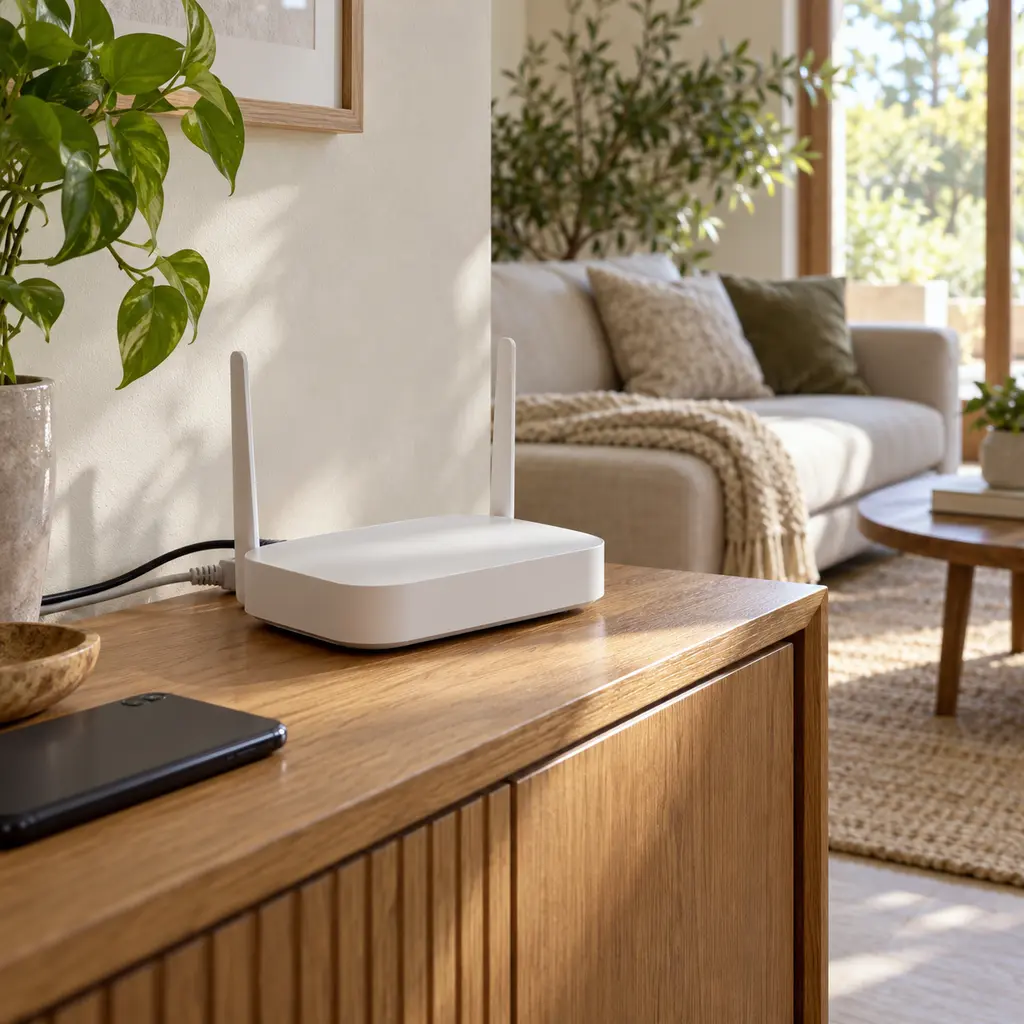
게스트망은 다른 이름보다 접근 범위가 중요합니다
게스트 와이파이는 방문객에게 주 와이파이 암호를 알려주지 않고 별도 접속 경로를 제공하는 기능입니다. 하지만 별도 이름을 방송하는 것과 집 안 기기에 접근하지 못하게 하는 것은 같은 확인 항목이 아닙니다. 이 글의 목적은 공유기 구매나 WPA 버전 비교가 아니라, 이미 있는 공유기에서 방문객에게 어디까지 허용할지 정하는 것입니다.
여기서 내부망은 집 안 공유기에 연결된 컴퓨터의 공유 폴더, NAS, 프린터 같은 로컬 자원을 뜻합니다. 인터넷으로 웹을 여는 기능과 내부 자원을 찾는 기능은 구분됩니다. 따라서 인터넷은 정상인데 프린터가 안 보이는 현상은 접속 실패가 아니라 의도한 접근 제한의 결과일 수도 있습니다.
공식 자료 1~5는 제품별 기능과 제한의 근거입니다. 아래 점검 순서와 상황별 권장 범위는 이를 바탕으로 정리한 편집 판단이며, 특정 공유기를 직접 시험한 결과나 모든 통신을 차단한다는 보증은 아닙니다. 회사·학교·숙박시설 장비는 관리자의 정책을 우선 따르세요.
내부망 접근·게스트 간 격리·선택 공유를 구분합니다
설정 이름에 Isolation이 들어 있다고 모두 같은 대상이 격리되는 것은 아닙니다. TP-Link TL-WR802N V4의 공식 예에서는 로컬 네트워크 접근 허용과 Guest Network Isolation을 따로 제공합니다. 전자는 주 네트워크 접근, 후자는 게스트끼리의 통신과 관련됩니다. 이 메뉴 이름을 다른 모델에 그대로 대입하지 말고 설명 문장을 함께 읽으세요. [공식 자료 4]
| 확인 항목 | 질문 | 인터넷만 제공할 때의 확인 방향 |
|---|---|---|
| 주 네트워크 접근 | 손님 기기가 집 안 공유 자원에 닿는가? | 로컬·내부망 접근 허용을 끄는 조건 확인 |
| 게스트 간 통신 | 손님 기기끼리 서로 통신하는가? | 필요 없다면 기기 간 격리 지원 여부 확인 |
| 선택한 기기 공유 | 프린터·TV 일부만 예외로 제공하는가? | 필요한 기기만 공식 공유 기능으로 선택 |
| 무선 보안 | 접속 암호와 암호화 방식은 무엇인가? | 고유한 암호와 지원 보안 방식 사용 |
같은 제품도 공유기 모드와 AP 모드가 다릅니다
먼저 관리 앱에서 현재 동작 모드를 읽으세요. 통신사 공유기 뒤에 개인 장비를 덧붙여 AP로 쓰는 경우와 개인 장비가 라우터 역할을 하는 경우는 다릅니다. 게스트 기능을 쓰려고 모드부터 바꾸면 기존 인터넷 구성에도 영향을 줄 수 있으므로, 현재 모드에서 지원하는 조건을 확인하는 것이 먼저입니다.
ASUS의 해당 안내에서 Access Intranet은 무선 공유기 모드에서 작동하며 기본값은 Off입니다. AP 모드에는 이 옵션이 없다고 설명합니다. 이를 근거로 모든 ASUS AP 제품이 같은 분리 기능을 제공한다고 가정해서는 안 됩니다. 정확한 모델·펌웨어의 설명서와 상위 공유기 구성을 함께 확인하세요. [공식 자료 2]
Deco 공식 문서는 라우터 모드에서 주망과 게스트망이 격리되며, AP 모드에서는 Allow Local Access로 로컬 접근을 제어한다고 안내합니다. 기능은 모델·소프트웨어별로 달라질 수 있습니다. ASUS의 AP 안내를 Deco에 적용하거나 반대로 적용하면 설정을 잘못 판단할 수 있습니다. [공식 자료 3]
| 공식 안내의 범위 | 확인할 동작 | 적용 전 주의 |
|---|---|---|
| ASUS 해당 게스트망 안내 | 무선 공유기 모드의 Access Intranet | AP 모드에 같은 옵션이 있다고 가정하지 않기 |
| TP-Link Deco 안내 | 라우터 모드 격리·AP 모드 로컬 접근 제어 | 모델·앱·펌웨어에서 옵션 확인 |
| Google Nest Wifi 안내 | 게스트망과 선택한 Shared devices | 선택 공유를 전체 내부망 허용과 혼동하지 않기 |
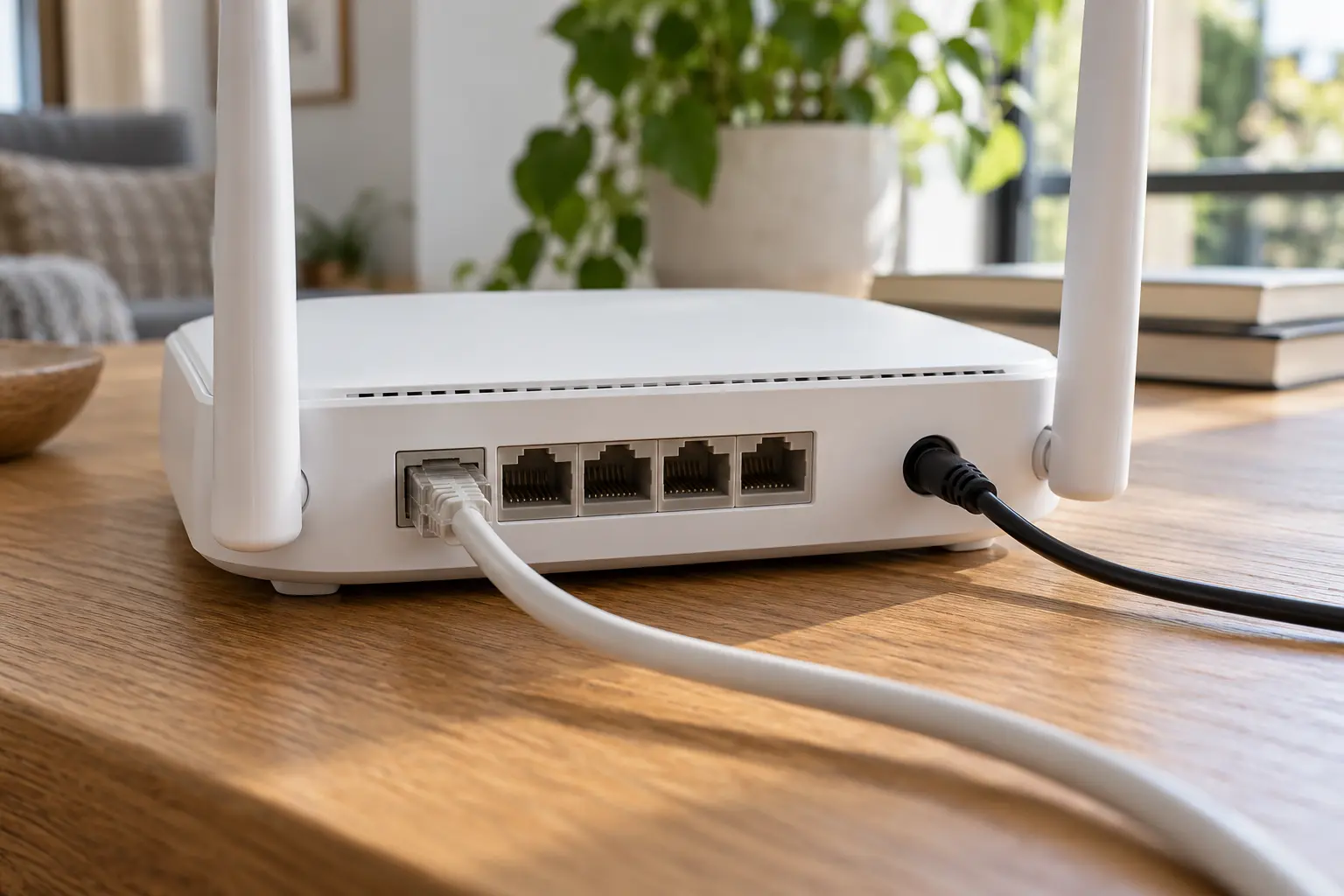
방문 목적에 따라 허용할 기기를 먼저 정합니다
손님이 웹·메신저만 쓰려면 인터넷만 제공하는 구성이 출발점입니다. 집 안 파일 공유나 프린터를 쓸 이유가 없다면 로컬 접근 예외도 만들 필요가 없습니다. 암호는 주 와이파이와 다르게 정하고, 지원한다면 필요한 시간만 켜는 방식으로 관리할 수 있습니다.
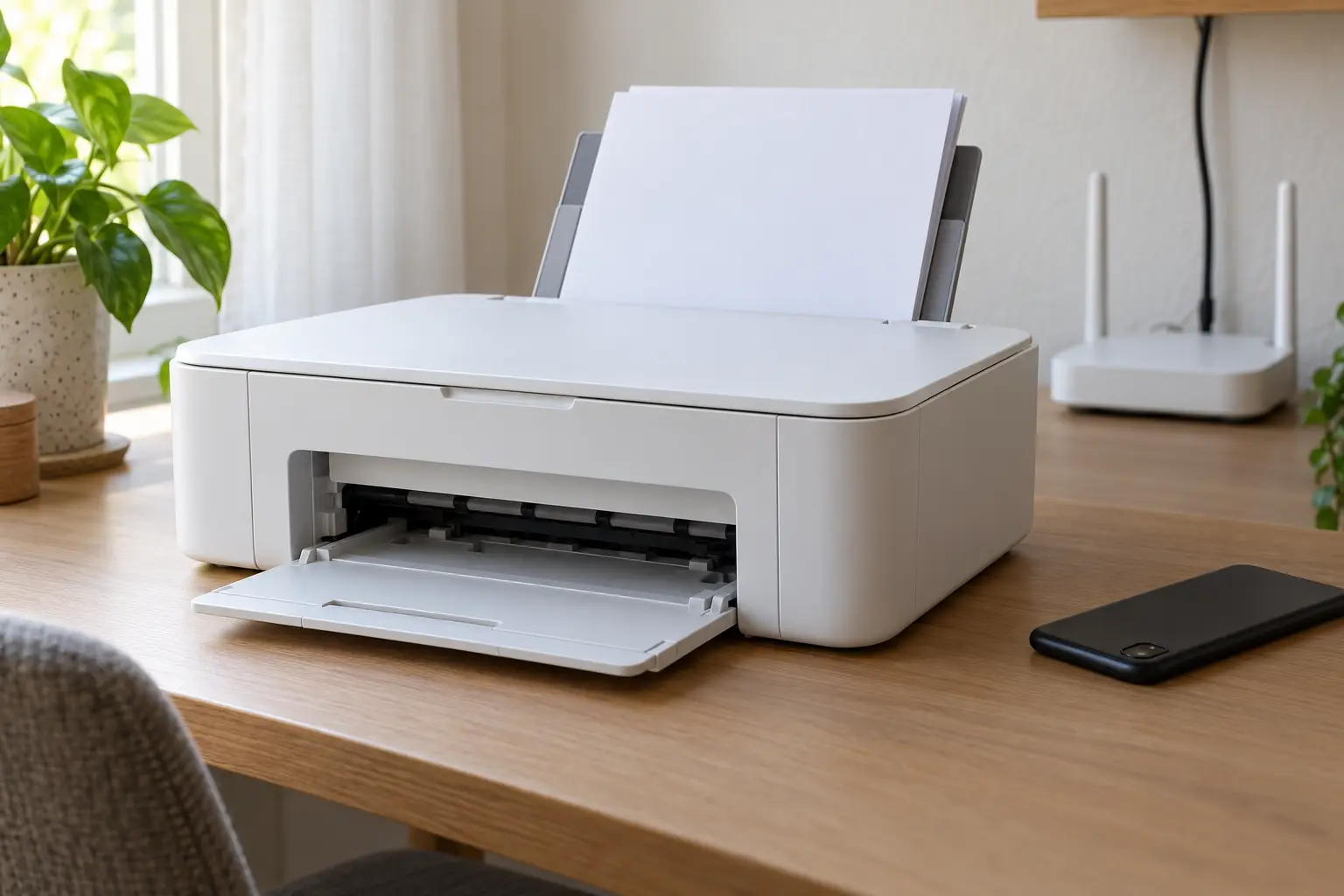
손님이 사진 한 장을 출력해야 하는 경우에는 프린터 한 대 사용과 내부망 전체 접근 허용을 같은 선택으로 취급하지 마세요. Google Nest Wifi는 게스트 설정의 Shared devices에서 제공할 프린터·TV 등을 선택하도록 안내합니다. 이 기능이 없는 제품에서 동일한 세부 예외를 만들 수 있다고 약속할 수는 없습니다. [공식 자료 1]
상시 사용하는 스마트홈 기기를 게스트망으로 옮기는 일도 방문객 인터넷 제공과는 다른 요구입니다. 휴대전화의 로컬 제어, 허브 검색, 자동화가 필요한지부터 확인하세요. 기기를 분리한 뒤 앱에서 안 보인다면 암호화 방식 문제와 내부 통신 제한을 나눠 점검해야 합니다.
프린터·TV가 안 보이면 격리를 무작정 풀지 않습니다
예를 들어 휴대전화는 Guest, 프린터는 주 와이파이에 연결돼 있고 두 기기 모두 인터넷이 된다면, 먼저 네트워크 간 접근 정책을 확인합니다. 신뢰하는 본인 휴대전화를 주 와이파이로 되돌렸을 때 프린터가 검색되는지 비교하면 점검 범위를 좁힐 수 있습니다. 그래도 안 보이면 프린터의 연결 상태·지원 기능·앱 권한 문제를 별도로 봅니다.
Google은 AP·클라이언트 격리가 켜진 게스트망에서 Chromecast나 Nest·Home 장치를 설정할 수 없다고 안내합니다. 따라서 TV 검색을 위해 격리를 해제하면 방문객에게 주려던 제한도 달라질 수 있습니다. 지원되는 선택 공유를 쓰거나, 신뢰하는 기기끼리 지원 네트워크에서 사용하는 방식 중 목적에 맞게 결정하세요. [공식 자료 5]
인터넷이 되는 것, TV가 목록에 뜨는 것, 실제 전송이 되는 것은 각각 확인해야 합니다. 선택 공유가 있다는 이유만으로 모든 TV·앱 조합을 지원한다고 보지 마세요. 아래 관련 글의 무선 프린터·AirPlay·Cast 절차로 넘어갈 때도 먼저 어떤 네트워크에 연결했는지 기록하면 같은 점검을 반복하는 일을 줄일 수 있습니다.
설정 전부터 확인까지 7단계로 기록합니다
1단계: 모델·하드웨어 버전·펌웨어·동작 모드를 적고 공식 설명서에서 해당 모드의 게스트 기능을 찾습니다. 관리자 접속 방법과 변경 전 설정도 보관하세요. 2단계: 인터넷만 줄지, 프린터나 TV도 공유할지 적습니다. 필요한 기능이 없으면 제한을 모두 풀기 전에 대안을 정합니다.
3단계: 주망과 다른 게스트 이름·고유한 암호를 설정하고 지원되는 안전한 보안 방식을 선택합니다. 주망 이름 뒤에 Guest만 붙여 별도 SSID를 만드는 것으로 끝내지 마세요. 주망은 유지해 관리 화면에 돌아갈 경로를 남깁니다.
4단계: 로컬·내부망 접근 허용 옵션을 확인하고, 인터넷만 제공할 때의 차단 조건을 적용합니다. 게스트끼리의 격리도 별도로 지원하는지 봅니다. 5단계: 필요한 경우에만 선택 공유를 추가합니다. 메뉴가 없으면 임의의 다른 제품 절차를 따라 하지 말고 제조사에 문의하세요.
6단계: 본인 휴대전화를 게스트망에 연결하고 모바일 데이터를 잠시 끈 상태에서 웹을 열어 인터넷 접속을 확인합니다. 허용한 프린터·TV는 실제 필요한 기능까지 시험하세요. 변경 전후 네트워크 이름·옵션·결과를 함께 적고 시험 후 모바일 데이터를 원래 상태로 돌립니다.
7단계: 본인이 소유·관리하는 알려진 로컬 자원에 대한 의도한 접근 제한을 확인합니다. 프린터 검색 실패 하나가 모든 로컬 통신 차단을 입증하지는 않습니다. 중요한 분리 요건은 공식 지원 범위를 확인하고, 결과가 예상과 다르면 손님에게 제공하기 전에 설정을 되돌리거나 지원을 요청합니다.
설정 후에는 암호·사용 시간·변경 이력을 관리합니다
게스트 암호를 QR 코드나 메시지로 공유했다면 그 자료도 접속 정보를 담고 있습니다. 공개 게시판에 남기지 말고 배포 범위를 관리하세요. 손님 사용이 끝나면 필요에 따라 게스트망을 끄거나 암호를 바꾸고, 다시 사용할 때는 저장된 예전 암호로 연결을 시도하지 않는지 봅니다.
게스트망은 별도 인터넷 회선을 추가하는 기능이 아닙니다. 지원되는 대역폭 제한을 써도 가입 회선 속도가 높아지지는 않습니다. 반대로 인터넷이 느리다고 내부망 접근을 켜는 것은 다른 항목을 바꾸는 일입니다. 접속·인터넷·기기 검색 중 어느 단계가 달라졌는지 기록해 원래 목적에 맞는 설정을 유지하세요.
실수 방지 체크리스트
- 정확한 모델·펌웨어·라우터/AP 모드를 확인했습니다.
- 변경 전 설정과 관리자 접속 경로를 보관했습니다.
- 게스트 이름과 암호를 주 와이파이와 다르게 정했습니다.
- 이름 분리와 로컬 접근 차단을 별도로 확인했습니다.
- 게스트 간 격리 옵션의 대상을 읽었습니다.
- 프린터·TV 공유는 필요한 경우에만 허용했습니다.
- 연결 문제를 해결하려고 무선 보안을 끄지 않았습니다.
- 모바일 데이터 없이 게스트 인터넷 접속을 확인했습니다.
- 시험 결과를 모든 통신에 대한 보안 보증으로 해석하지 않았습니다.
- 공유한 접속 정보와 종료·암호 변경 필요성을 검토했습니다.
자주 묻는 질문 10개
와이파이 이름을 둘로 만들면 내부망도 분리되나요?
이름 두 개만으로 판단할 수 없습니다. 현재 동작 모드에서 게스트망의 로컬 접근 정책이 어떻게 적용되는지 공식 설명서와 설정 화면을 함께 확인하세요.
게스트 간 격리를 켜면 주 네트워크 접근도 막히나요?
별도 항목일 수 있습니다. TL-WR802N V4의 공식 예는 게스트끼리 격리와 로컬 네트워크 접근 허용을 구분합니다. 다른 모델은 해당 메뉴의 설명을 확인해야 합니다.
AP 모드에서도 게스트 기능이 똑같이 작동하나요?
제품마다 다릅니다. ASUS 해당 안내와 Deco 안내도 AP 모드의 옵션 설명이 다릅니다. 상위 공유기 구성과 정확한 모델·펌웨어의 지원 범위를 확인하세요.
게스트망인데 프린터가 안 보이면 고장인가요?
주망 접근이나 기기 검색이 제한된 결과일 수 있습니다. 신뢰하는 본인 기기를 프린터와 같은 지원 네트워크로 연결해 비교하고, 허용할 공유 범위를 정하세요.
손님에게 프린터 한 대만 공유할 수 있나요?
Google Nest Wifi처럼 선택 공유를 제공하는 제품이 있습니다. 모든 공유기에 같은 기능이 있는 것은 아니므로 내부망 전체 허용과 구분해 확인해야 합니다.
Chromecast는 격리된 게스트망에서 설정할 수 있나요?
Google은 AP·클라이언트 격리가 있는 게스트망에서 장치를 설정할 수 없다고 안내합니다. 공유기와 스트리밍 기기의 공식 지원 조건을 확인하고, 검색을 위해 제한을 모두 풀기 전에 공유 목적을 다시 정하세요.
스마트 전구를 전부 게스트망으로 옮기면 되나요?
로컬 검색·휴대전화 제어·허브 연결 조건이 달라질 수 있습니다. 기기 제조사가 요구하는 연결 구성을 확인한 뒤 필요한 기능이 유지되는지 판단하세요.
게스트 비밀번호를 주 와이파이와 같게 써도 되나요?
주망 암호를 손님에게 노출하지 않으려는 목적이라면 다르게 정하는 편이 맞습니다. Google Nest 안내도 이름과 암호를 주망과 다르게 선택하도록 설명합니다.
2.4GHz와 5GHz를 나누면 게스트 분리가 되나요?
주파수 대역 선택과 로컬 접근 제한은 다른 설정입니다. 연결 가능한 대역을 고른 다음 게스트 기능의 내부망·기기 간 접근 정책을 별도로 확인하세요.
프린터가 검색되지 않으면 분리가 완벽하다고 봐도 되나요?
그 시험에서 프린터를 찾지 못했다는 결과만 알 수 있습니다. 앱 권한이나 프린터 상태도 영향을 줄 수 있어 모든 로컬 통신의 차단을 증명하지는 않습니다. 설정과 공식 지원 범위까지 함께 확인하세요.
공식 출처와 확인일
- 공식 자료 1 · Google — Create, edit & share a Guest Wi-Fi network — 주망과 다른 이름·암호, 선택한 기기 공유, 설정·종료 방법. 2026-10-30 확인.
- 공식 자료 2 · ASUS — How to set up Guest Network on ASUS Router — Access Intranet 기본값과 무선 공유기 모드 한정, AP 모드 제한. 모델별 확인 필요. 2026-10-30 확인.
- 공식 자료 3 · TP-Link — How to Set Up a Guest Network for Deco — 라우터 모드 격리, AP 모드 Allow Local Access와 모델·소프트웨어 차이. 2026-10-30 확인.
- 공식 자료 4 · TP-Link — Guest Network on TL-WR802N — TL-WR802N V4 예시의 로컬망 접근과 게스트 간 격리 구분. 모든 모델에 일반화하지 않음. 2026-10-30 확인.
- 공식 자료 5 · Google — Trouble setting up Chromecast or Google Nest or Home device — AP·클라이언트 격리와 장치 설정 제한. 2026-10-30 확인.
최종 내용 확인일: 2026년 10월 30일