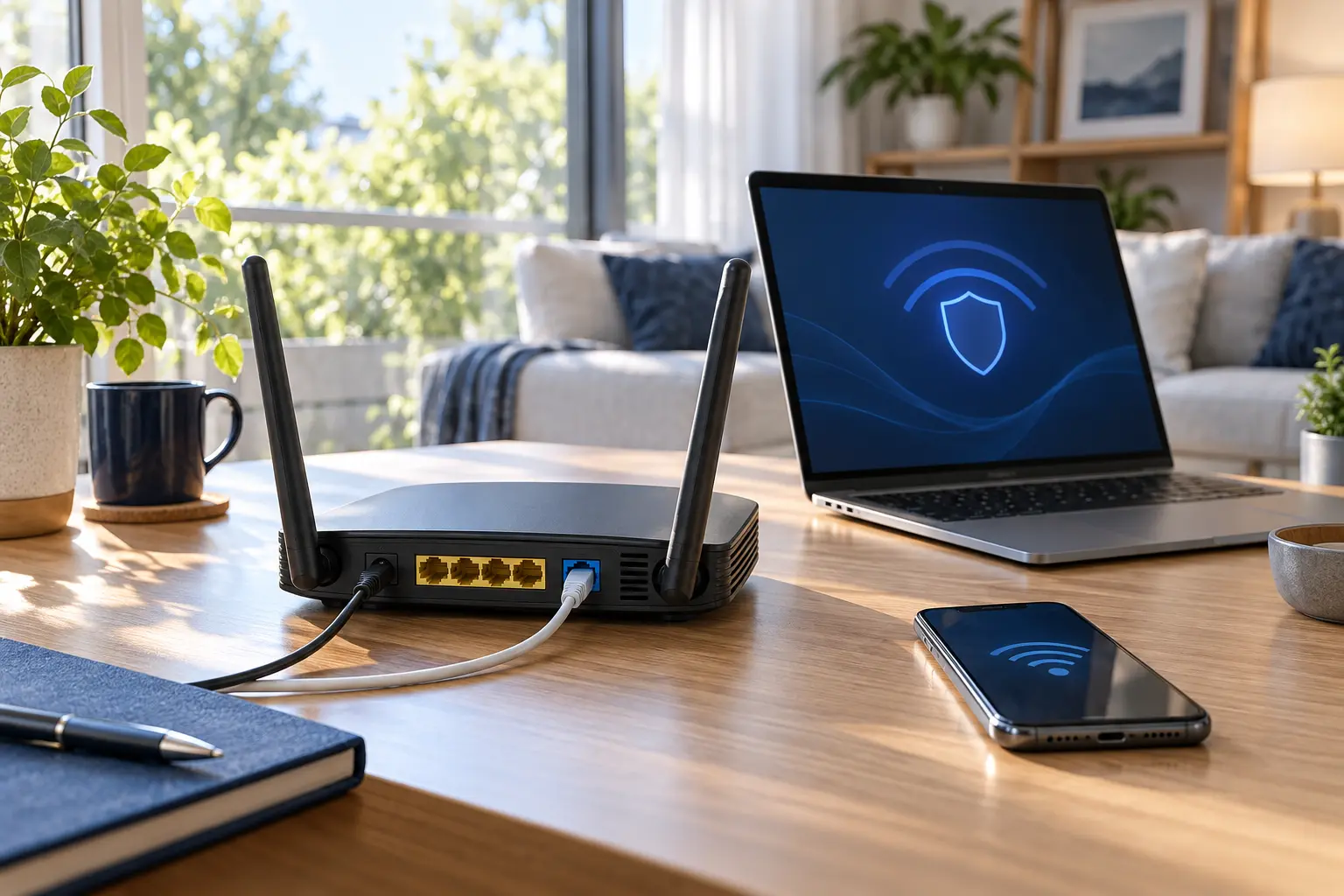
WPA2와 WPA3는 무엇이 다른가요?
WPA는 공유기와 기기가 서로 접속을 허용하고 무선 구간의 데이터를 보호하는 보안 규격입니다. 가정용 공유기에서 흔히 보는 WPA2-Personal과 WPA3-Personal은 하나의 와이파이 비밀번호를 여러 기기가 함께 사용하는 환경을 위한 설정입니다. 회사의 계정 서버와 인증서를 사용하는 Enterprise 방식과는 목적이 다릅니다.
Android Open Source Project의 공식 설명에 따르면 WPA3-Personal은 WPA2의 사전 공유키 방식 대신 SAE(Simultaneous Authentication of Equals)를 사용합니다. 이를 통해 공격자가 통신 내용을 수집한 뒤 오프라인에서 비밀번호 후보를 반복 대입하는 사전 공격과 키 복구, 메시지 위조에 대한 보호를 강화합니다.
그렇다고 짧고 단순한 와이파이 비밀번호를 사용해도 된다는 뜻은 아닙니다. Apple도 어떤 보안 방식을 선택하든 강한 접속 비밀번호를 설정하라고 안내합니다. 공유기 관리자 비밀번호와 와이파이 접속 비밀번호도 서로 다르게 관리해야 한쪽이 노출됐을 때 피해 범위를 줄일 수 있습니다.
WPA3·전환 모드·WPA2 선택 기준
아래 표는 가정용 Personal 설정을 기준으로 정리한 것입니다. 공유기 메뉴의 명칭은 제조사마다 ‘WPA3-SAE’, ‘WPA2/WPA3 Mixed’, ‘Transition’처럼 다르게 표시될 수 있으므로 정확한 모델의 공식 설명서를 함께 확인하세요.
| 공유기 설정 | 연결 방식 | 적합한 상황 | 주의할 점 |
|---|---|---|---|
| WPA3-Personal | 지원 기기만 WPA3로 연결 | 최근 스마트폰·PC·태블릿 위주 | 구형 IoT·프린터가 연결되지 않을 수 있음 |
| WPA2/WPA3 전환 모드 | 지원 기기는 WPA3, 나머지는 WPA2 | 신형과 구형 기기가 함께 있음 | WPA2로 연결된 기기는 WPA2 보호 범위를 사용 |
| WPA2-Personal(AES) | 모든 기기가 WPA2로 연결 | WPA3 미지원 기기가 필수 | 강한 비밀번호와 최신 펌웨어가 중요 |
| WPA/WPA2 혼합·TKIP | 오래된 방식까지 허용 | 권장하지 않음 | Apple이 피하도록 안내하는 취약한 설정 |
| WEP·Open·보안 없음 | 약한 보호 또는 암호화 없음 | 사용하지 않음 | 무단 접속과 통신 노출 위험 |
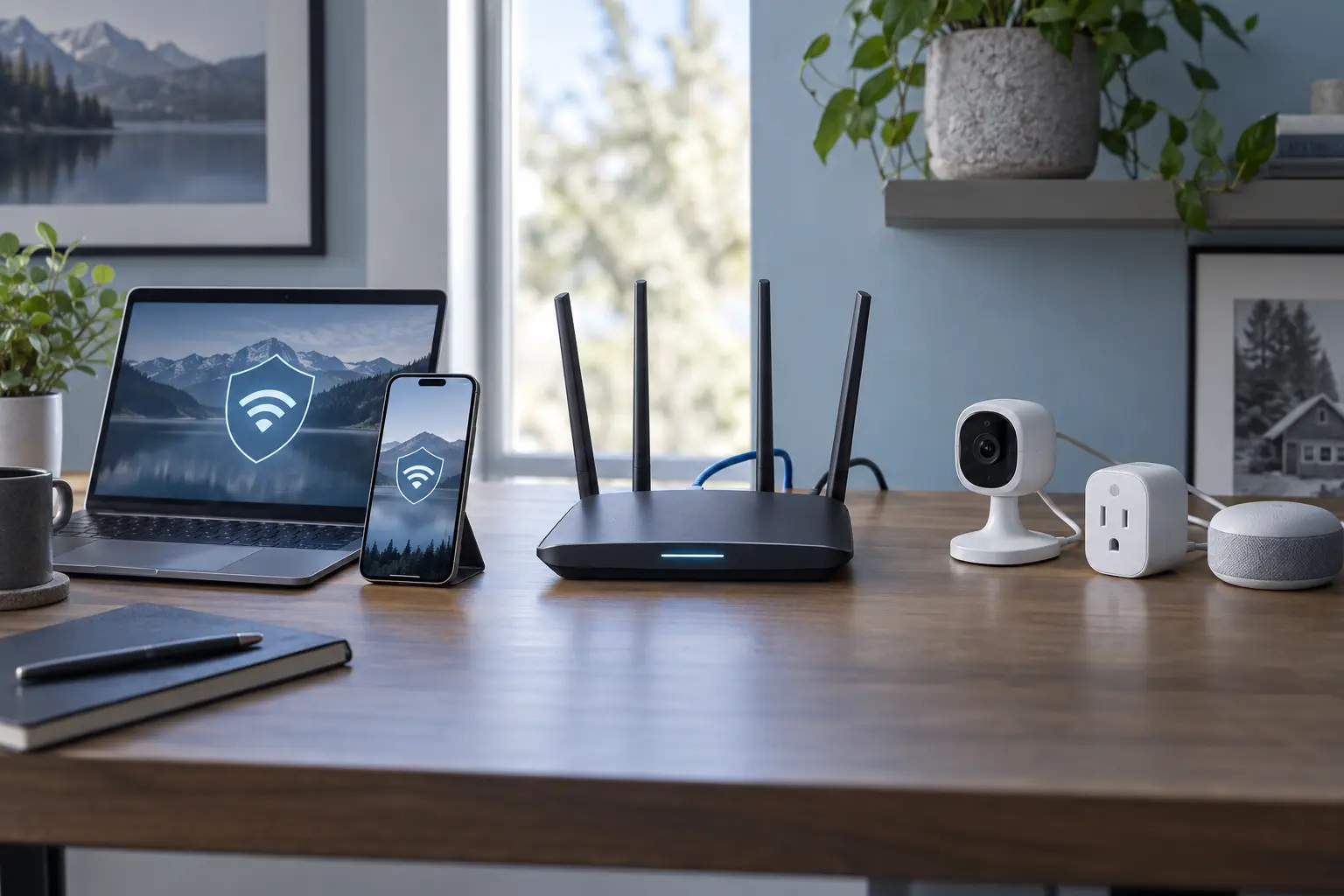
Wi-Fi 6·7과 WPA3는 같은 기능이 아닙니다
Wi-Fi 5·6·6E·7은 속도, 주파수 대역, 지연과 동시 접속 효율 같은 무선 통신 세대를 구분합니다. WPA2·WPA3는 그 네트워크에 접속하고 무선 통신을 보호하는 보안 방식을 구분합니다. 따라서 Wi-Fi 세대 숫자가 높다고 현재 공유기 설정이 자동으로 WPA3인 것은 아닙니다.
WPA3를 사용하려면 공유기와 연결 기기의 무선랜 하드웨어, 운영체제, 드라이버가 모두 지원해야 합니다. Microsoft는 Windows에서 터미널이나 명령 프롬프트를 열고 ‘netsh wlan show drivers’를 실행한 뒤 지원되는 인증 및 암호 목록에 WPA3-Personal이 있는지 확인할 수 있다고 안내합니다.
같은 공유기에서도 2.4GHz와 5GHz, 6GHz 대역별 보안 설정이 다르게 적용될 수 있습니다. 속도나 연결 범위 문제라면 대역 선택을, ‘보안 수준이 낮음’ 경고나 인증 실패라면 WPA 설정을 먼저 살펴보세요. 대역 차이가 궁금하다면 기존 2.4GHz·5GHz 가이드에서 거리와 간섭 기준을 함께 확인할 수 있습니다.
구형 스마트홈 기기가 연결되지 않는 이유
오래된 스마트 플러그, 로봇청소기, 프린터, 카메라는 2.4GHz만 지원하는 데 더해 WPA3 인증을 지원하지 않을 수 있습니다. 이때 2.4GHz가 켜져 있어도 공유기가 WPA3 전용으로 설정돼 있으면 기기가 네트워크를 찾고도 비밀번호 오류를 표시하거나 연결 단계에서 멈출 수 있습니다.
가장 먼저 공유기와 기기의 펌웨어를 업데이트한 뒤 WPA2/WPA3 전환 모드에서 다시 연결해보세요. Android 공식 문서는 전환 모드에서 WPA3를 지원하는 기기는 WPA3로, 구형 기기는 WPA2로 같은 액세스 포인트에 연결될 수 있다고 설명합니다.
전환 모드에서도 실패한다면 필요한 구형 기기만 별도의 IoT 또는 게스트 네트워크에 WPA2-Personal(AES)로 연결하는 방법을 검토할 수 있습니다. 다만 공유기가 네트워크 간 격리와 내부 기기 통신을 어떻게 처리하는지는 제품마다 다릅니다. 휴대전화 앱이 기기를 찾지 못할 수 있으므로 제조사 설명서에서 로컬 네트워크 접근 조건을 확인해야 합니다.
보안을 위해 SSID를 숨기는 방법은 해결책이 아닙니다. Apple은 숨겨진 네트워크도 탐지될 수 있고 보안을 강화하지 않으며, 오히려 기기가 숨겨진 네트워크를 찾는 과정에서 개인 정보 관련 경고가 나타날 수 있다고 설명합니다.
예를 들어 WPA2로 접속은 됐지만 휴대전화에서 스마트 기기를 찾지 못한다면 인증 성공과 로컬 제어 성공을 나눠 보세요. 신뢰하는 본인 휴대전화를 기기가 있는 지원 네트워크로 옮겨 비교한 뒤, 공유기의 로컬 접근·기기 간 격리를 확인합니다. Google은 AP·클라이언트 격리가 있는 게스트망에서 Chromecast·Nest·Home 장치를 설정할 수 없다고 안내합니다. 연결을 위해 내부망 접근을 모두 허용하기 전에 필요한 공유 범위와 제품별 예외 기능을 확인하세요. 새 게스트 와이파이 가이드에서 모드별 확인 순서를 이어 볼 수 있습니다.
공유기 보안 설정을 바꾸기 전 준비
Apple도 보안 설정 변경 전에 기존 공유기 설정을 백업하고 펌웨어를 최신 상태로 유지하라고 안내합니다. 설정을 저장하면 연결된 모든 기기가 잠시 끊길 수 있으므로 재택근무 회의나 스마트홈 자동화가 동작 중인 시간을 피하는 편이 좋습니다.
- 공유기 바닥이나 관리 앱에서 정확한 모델명과 현재 펌웨어 버전을 확인합니다.
- 스마트폰·PC뿐 아니라 프린터, TV, 카메라와 스마트 플러그까지 연결 기기 목록을 적습니다.
- 각 기기의 WPA3 지원 여부를 제조사 사양이나 지원 문서에서 확인합니다.
- 공유기가 제공한다면 현재 설정을 백업하고 관리자 페이지 접속 방법을 기록합니다.
- 관리자 비밀번호와 와이파이 접속 비밀번호를 서로 다르게 준비합니다.
- 설정 변경 중 연결이 끊길 수 있으므로 가능하면 PC를 유선 LAN으로 연결합니다.
- 공유기 초기화 버튼은 마지막 수단으로 남기고 통신사 임대 장비는 고객센터 조건을 확인합니다.
WPA3 변경 후 연결 오류 7단계
1단계: 공유기 관리자 화면에서 현재 보안 모드가 WPA3 전용인지, WPA2/WPA3 전환인지 확인합니다. 2.4GHz·5GHz 등 대역별 메뉴가 나뉘어 있다면 모두 확인하세요.
2단계: 공유기 펌웨어와 문제가 생긴 스마트폰·PC·IoT 기기의 운영체제, 무선랜 드라이버를 업데이트합니다. WPA3 지원이 펌웨어나 드라이버 업데이트로 추가되는 제품도 있습니다.
3단계: 기기에서 해당 와이파이를 ‘삭제’ 또는 ‘이 네트워크 지우기’로 제거한 뒤 비밀번호를 다시 입력합니다. 이전 WPA2 인증 정보가 저장돼 있으면 새 설정과 충돌할 수 있습니다.
4단계: WPA3 전용에서 실패한다면 WPA2/WPA3 전환 모드로 바꾸고 최신 기기와 구형 기기를 각각 다시 연결합니다. 최신 기기가 실제로 WPA3를 사용하는지도 연결 속성에서 확인합니다.
5단계: 한 기기만 실패한다면 그 기기의 공식 사양에서 WPA3-Personal과 사용 대역을 확인합니다. Windows PC는 netsh 명령의 인증·암호 지원 목록을 참고할 수 있습니다.
6단계: 구형 기기만 계속 실패하면 별도 WPA2-Personal(AES) 네트워크를 제공할 수 있는지 확인합니다. WPA/WPA2 혼합, TKIP, WEP로 낮추는 선택은 피하세요.
7단계: 설정 후 스마트폰·노트북·스마트홈 기기의 인터넷 연결과 내부 제어를 모두 시험합니다. 문제가 남으면 변경 전 설정으로 복원한 뒤 공유기 제조사에 모델명과 오류 단계로 문의합니다.
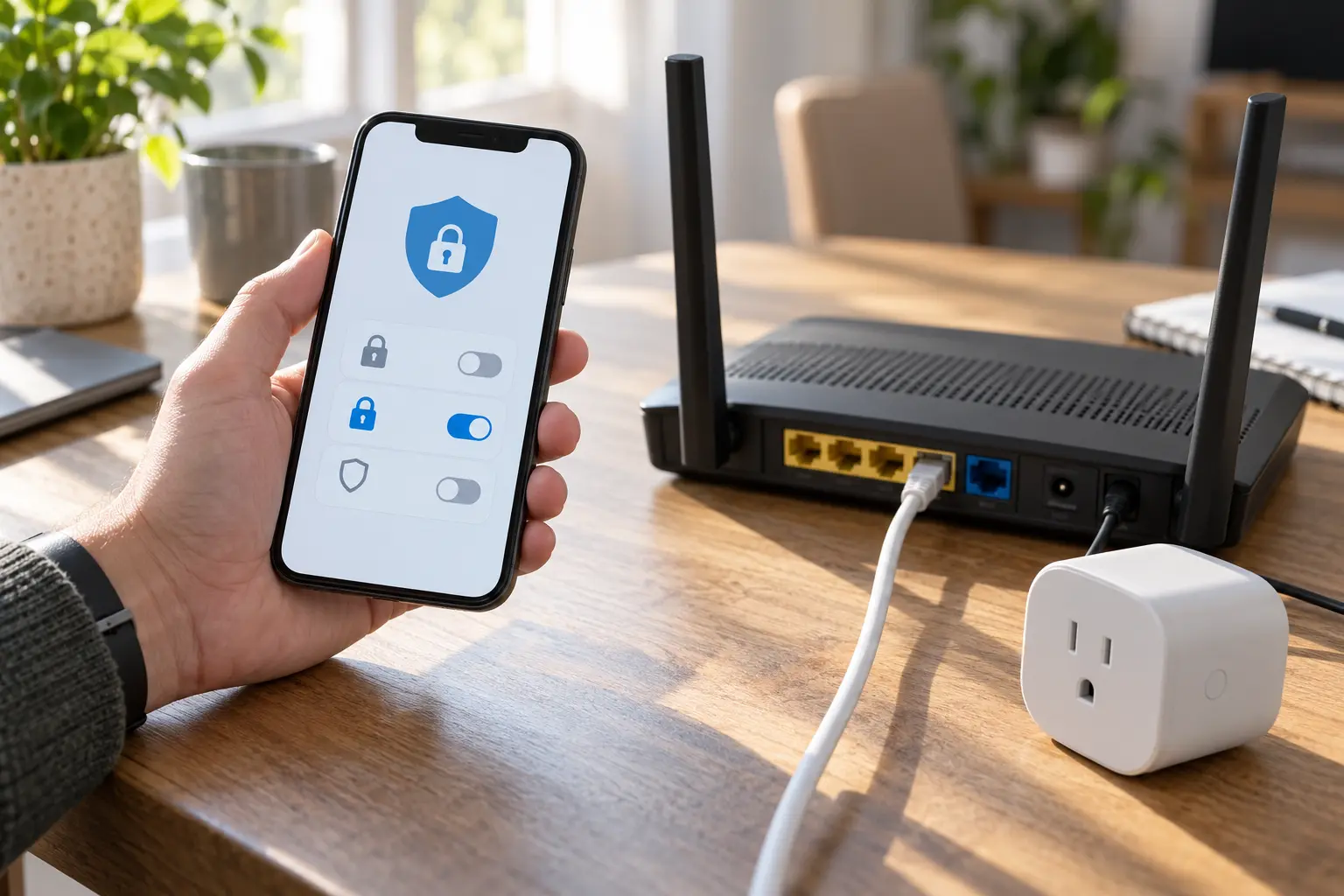
상황별 권장 설정
이 표의 분리 네트워크는 모든 공유기에 공통으로 적용되는 의무가 아니라 호환성을 관리하는 실용적인 선택입니다. 사용 중인 공유기가 별도 네트워크와 기기 간 통신을 지원하는지 확인한 뒤 적용하세요. 보안 모드만큼 중요한 것은 펌웨어 업데이트와 공유기 관리자 계정 보호, 강하고 고유한 접속 비밀번호입니다.
| 사용 환경 | 우선 설정 | 이유 | 추가 확인 |
|---|---|---|---|
| 최근 스마트폰·PC만 사용 | WPA3-Personal | 호환 문제가 적고 강화된 인증 사용 | 모든 기기의 실제 연결 확인 |
| 구형 IoT가 함께 있음 | WPA2/WPA3 전환 | 신형·구형 기기 동시 연결 | 구형 기기는 WPA2로 연결됨 |
| 필수 기기가 WPA3 미지원 | WPA2-Personal(AES) | 연결 호환성 확보 | 강한 비밀번호·펌웨어 업데이트 |
| 구형 기기를 분리 가능 | 주 네트워크 WPA3 + 별도 WPA2 | 주요 기기의 보안 수준 유지 | 게스트·IoT 네트워크 격리 동작 |
| 회사·학교 네트워크 | 관리자 정책 따름 | Enterprise 인증과 서버 설정 필요 | 개인 공유기 기준을 적용하지 않음 |
실수 방지 체크리스트
- 공유기와 연결 기기 모두 WPA3-Personal을 지원하는가
- 공유기 펌웨어와 기기 운영체제·무선랜 드라이버를 업데이트했는가
- WPA3 전용과 WPA2/WPA3 전환 모드의 차이를 확인했는가
- 2.4GHz·5GHz·6GHz 대역 설정과 보안 방식을 구분했는가
- 구형 스마트홈·프린터·카메라의 지원 규격을 확인했는가
- WPA2를 써야 한다면 AES 방식인지 확인했는가
- WEP·WPA·TKIP·보안 없음 설정을 피했는가
- 공유기 관리자 비밀번호와 와이파이 비밀번호를 다르게 설정했는가
- 변경 전 설정을 백업하고 유선 관리 방법을 준비했는가
- 설정 후 최신 기기와 구형 기기의 연결·내부 제어를 모두 시험했는가
자주 묻는 질문 10개
1. WPA3로 바꾸면 인터넷 속도가 빨라지나요?
보안 방식 자체가 회선 속도를 높이는 기능은 아닙니다. 속도는 Wi-Fi 세대, 주파수 대역, 채널 폭, 거리와 인터넷 회선의 영향을 더 크게 받습니다.
2. Wi-Fi 6 공유기는 모두 WPA3를 지원하나요?
제품 이름만으로 단정하면 안 됩니다. 공유기 펌웨어와 제조사 사양에서 WPA3-Personal 지원 여부를 확인하고 관리자 화면에서 실제 설정도 확인하세요.
3. WPA2/WPA3 전환 모드는 WPA3와 같은 수준인가요?
WPA3 지원 기기는 WPA3로 연결되지만 구형 기기는 WPA2로 연결됩니다. 따라서 각 기기는 실제로 협상된 보안 방식의 보호를 받습니다.
4. WPA2를 사용하면 바로 위험한가요?
WPA3를 사용할 수 없는 경우 WPA2-Personal(AES)은 호환 선택지입니다. 강한 비밀번호와 최신 펌웨어를 사용하고 WPA/WPA2 혼합, TKIP, WEP는 피하세요.
5. WPA3를 켰더니 스마트 플러그가 연결되지 않는 이유는 무엇인가요?
해당 기기가 WPA3를 지원하지 않거나 저장된 이전 인증 정보가 남아 있을 수 있습니다. 업데이트 후 네트워크를 지우고 전환 모드에서 다시 연결해보세요.
6. 와이파이 이름을 숨기면 보안이 더 좋아지나요?
아닙니다. 숨겨진 SSID도 탐지될 수 있으며 Apple은 네트워크 이름 숨김이 무단 접근을 막는 보안 수단이 아니라고 안내합니다.
7. 공유기 비밀번호와 관리자 비밀번호는 같아도 되나요?
다르게 설정하는 편이 안전합니다. 와이파이 접속 비밀번호가 공유돼도 공유기 설정 권한까지 함께 노출되지 않도록 분리하세요.
8. Windows PC의 WPA3 지원은 어떻게 확인하나요?
Microsoft 안내에 따라 터미널에서 netsh wlan show drivers를 실행하고 인프라 모드의 인증·암호 지원 목록에 WPA3-Personal이 표시되는지 확인할 수 있습니다.
9. WPA3로 변경한 뒤 모든 기기에서 네트워크를 다시 설정해야 하나요?
기기에 따라 자동 재연결될 수 있지만 인증 정보가 충돌하면 저장된 네트워크를 지우고 비밀번호를 다시 입력해야 합니다. 변경 후 주요 기기를 모두 시험하세요.
10. 연결이 안 되면 공유기를 공장 초기화해야 하나요?
초기화는 마지막 수단입니다. 먼저 펌웨어·드라이버 업데이트, 네트워크 삭제 후 재연결, 전환 모드와 설정 복원을 순서대로 시험하세요.
공식 출처와 확인일
- Apple Support — Recommended settings for Wi-Fi routers and access points — WPA3·전환 모드·WPA2(AES) 선택, 피해야 할 보안 방식, 펌웨어와 SSID 설정 (2026-09-20 확인)
- Microsoft Support — Faster and more secure Wi-Fi in Windows — WPA3 특징, Windows 무선랜 지원 확인 명령과 하드웨어·드라이버 조건 (2026-09-20 확인)
- Android Open Source Project — WPA3 and Wi-Fi Enhanced Open — SAE 인증, WPA3-Personal 보호 범위, WPA2/WPA3 전환 모드와 기기 지원 조건 (2026-09-20 확인)
- Google — Trouble setting up Chromecast or Google Nest or Home device — 게스트망의 AP·클라이언트 격리와 장치 설정 제한 보강. 2026-10-30 확인.
글 수정일: 2026년 10월 30일