Wi-Fi 6·6E·7은 무엇이 다른가요?
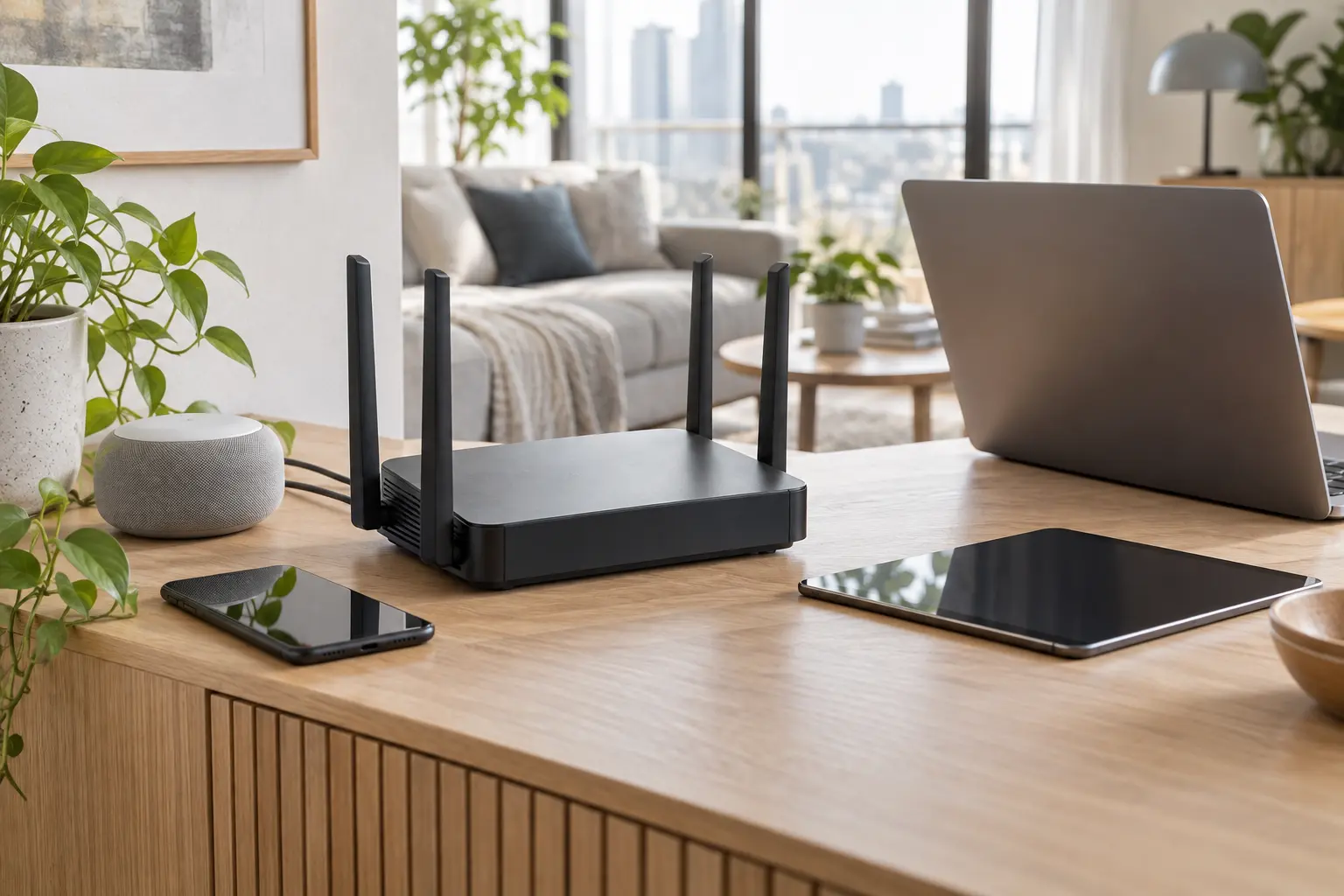
Wi-Fi 6은 IEEE 802.11ax 기반의 무선 규격으로 2.4GHz와 5GHz 대역을 사용합니다. 한 대의 기기에서 표시되는 최대 속도만 높이는 것보다 여러 기기가 동시에 연결된 환경에서 효율과 수용 능력을 높이는 데 초점을 둡니다. Microsoft는 MU-MIMO와 더 많은 공간 스트림 등을 주요 특징으로 설명합니다.
Wi-Fi 6E는 Wi-Fi 6의 효율 기술을 6GHz 대역까지 확장한 규격입니다. 이름에 새로운 세대처럼 E가 붙지만 기본 무선 기술은 802.11ax입니다. 차이는 기존 2.4GHz·5GHz에 더해 6GHz의 비교적 넓고 덜 혼잡한 채널을 사용할 수 있다는 점입니다.
Wi-Fi 7은 IEEE 802.11be 기반입니다. 여러 대역을 함께 활용하는 MLO, 6GHz에서 최대 320MHz 채널, 4096-QAM 같은 기능이 추가됐습니다. 다만 이 수치는 규격의 가능 범위이며 모든 Wi-Fi 7 제품이 같은 안테나 수, 채널 폭, 유선 포트 속도를 제공하는 것은 아닙니다.
| 구분 | 사용 대역 | 대표 기능 | 잘 맞는 상황 |
|---|---|---|---|
| Wi-Fi 6 | 2.4GHz·5GHz | 802.11ax, 다중 기기 효율 개선 | 기존 기기가 많고 안정적인 가정용 업그레이드 |
| Wi-Fi 6E | 2.4GHz·5GHz·6GHz | Wi-Fi 6 기능과 6GHz 추가 | 6E 지원 노트북·휴대전화가 있고 주변 5GHz가 혼잡한 환경 |
| Wi-Fi 7 | 2.4GHz·5GHz·6GHz | MLO, 최대 320MHz, 4096-QAM | Wi-Fi 7 단말과 빠른 회선·유선망을 함께 사용하는 환경 |
6GHz가 추가되면 무조건 더 멀리 연결될까요?
6GHz의 장점은 기존 기기가 많이 몰린 2.4GHz와 5GHz를 피해 더 넓은 채널을 사용할 수 있다는 점입니다. 가까운 거리에서 지원 기기를 연결하면 대용량 파일 전송이나 고화질 스트리밍에 유리할 수 있습니다. Google도 Wi-Fi 6E 제품 안내에서 6GHz를 덜 혼잡한 채널로 설명합니다.
그러나 주파수가 높아질수록 벽과 장애물을 통과한 뒤 신호가 약해지기 쉬우므로 6GHz가 집 전체의 범위를 자동으로 넓혀주는 것은 아닙니다. 공유기에서 멀거나 벽이 여러 개인 방에서는 5GHz 또는 2.4GHz가 더 안정적으로 선택될 수 있습니다. 이는 6GHz가 나쁘다는 뜻이 아니라 용도가 다르다는 의미입니다.
Apple은 Wi-Fi 6E·7 네트워크를 사용할 때 2.4GHz, 5GHz, 6GHz에 같은 네트워크 이름을 사용하는 구성을 권장합니다. 지원 기기가 환경에 맞는 대역을 선택하도록 두는 방식입니다. 특정 대역 이름을 따로 나눠 고정하면 호환성이 제한된 것으로 표시되거나 이동할 때 전환이 불편해질 수 있습니다.
공유기와 기기가 모두 지원해야 하는 이유
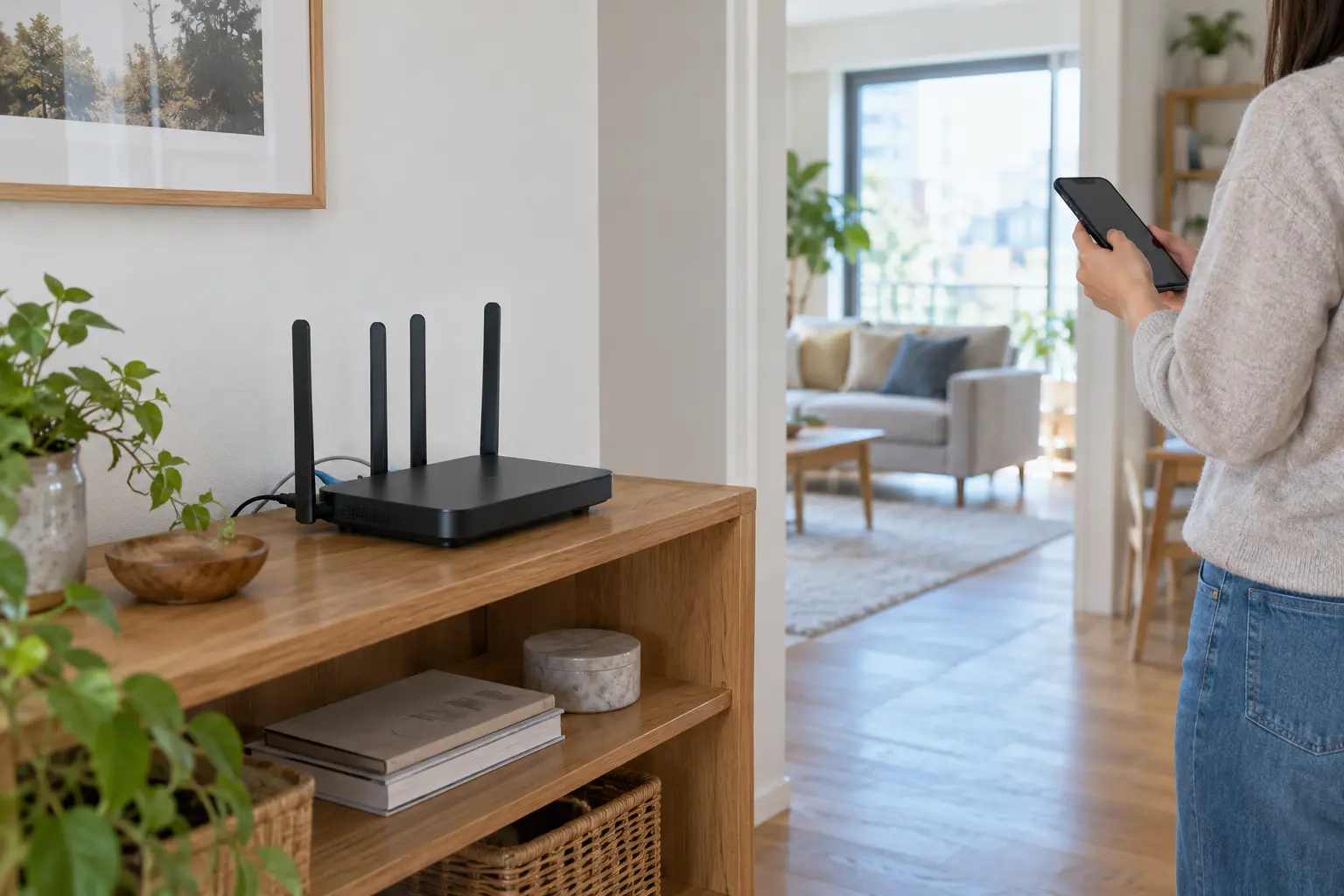
Wi-Fi 연결은 공유기와 단말이 공통으로 지원하는 범위에서 동작합니다. Wi-Fi 7 공유기에 Wi-Fi 5 스마트폰을 연결하면 인터넷은 사용할 수 있지만 그 스마트폰이 MLO나 6GHz 같은 Wi-Fi 7 기능을 새로 얻게 되는 것은 아닙니다. 반대로 Wi-Fi 7 노트북을 오래된 공유기에 연결해도 공유기가 지원하는 세대와 대역까지만 사용할 수 있습니다.
제품명만 보고 판단하지 말고 정확한 모델의 무선 사양을 확인해야 합니다. PC는 무선랜 어댑터뿐 아니라 운영체제와 드라이버 조건도 영향을 줍니다. Microsoft는 Windows 터미널에서 ‘netsh wlan show drivers’를 실행한 뒤 지원 무선 유형에 802.11ax 또는 802.11be가 표시되는지 확인하도록 안내합니다.
Intel은 6GHz 이용에 Wi-Fi 6E 또는 7 어댑터, 호환 공유기, Windows 11, 최신 드라이버가 필요하다고 안내합니다. Wi-Fi 7 기능은 Windows 11 24H2 이후 조건도 제시합니다. 국가 규정이나 PC 제조사 설정에 따라 6GHz가 활성화되지 않을 수 있으므로 어댑터 이름 하나만으로 사용 가능하다고 단정하면 안 됩니다.
MLO와 320MHz는 언제 도움이 되나요?
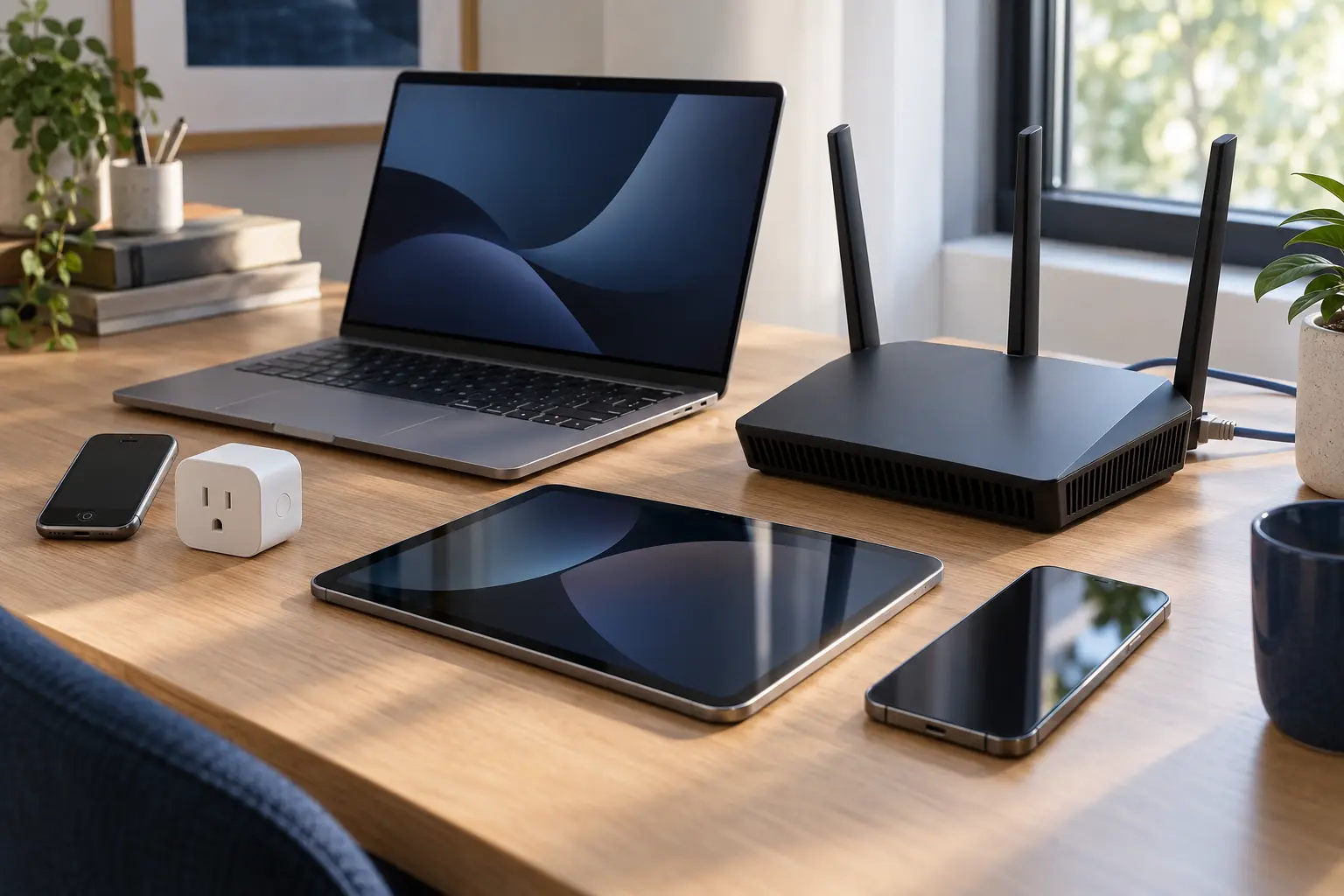
MLO는 Wi-Fi 7 기기가 2.4GHz, 5GHz, 6GHz 가운데 둘 이상의 링크를 활용할 수 있게 하는 기능입니다. 혼잡한 대역을 피하거나 여러 링크를 함께 사용하는 방식으로 처리량과 응답성을 개선할 수 있습니다. 하지만 공유기와 단말이 모두 MLO를 지원하고 해당 기능이 활성화돼야 합니다. 제품별로 사용하는 대역 조합과 구현 방식도 다를 수 있습니다.
320MHz는 6GHz 대역에서 사용할 수 있는 매우 넓은 채널입니다. 넓은 통로처럼 한 번에 더 많은 데이터를 보낼 가능성을 만들지만, 규제 지역과 공유기·단말의 채널 폭 지원이 함께 맞아야 합니다. 인터넷 요금제가 500Mbps이거나 공유기 유선 포트가 1Gbps라면 무선 링크의 이론값만 높여도 외부 인터넷 속도는 그 병목을 넘지 못합니다.
4096-QAM도 신호 상태가 좋은 가까운 거리에서 더 많은 데이터를 실어 보내는 데 도움이 되는 기술입니다. 벽과 간섭이 많은 실제 집에서는 최고 변조 방식이 계속 유지되지 않을 수 있습니다. 따라서 포장 상자의 최대 속도는 제품 간 규격을 비교하는 참고값으로 보고, 실제 성능은 설치 후 같은 위치와 조건에서 측정해야 합니다.
상황별 공유기 선택 기준
일반적인 웹 검색과 영상 시청이 중심이고 현재 Wi-Fi 6 공유기에 불편이 없다면 숫자만 보고 즉시 교체할 필요는 없습니다. 반대로 NAS에서 큰 파일을 자주 옮기거나 여러 대의 최신 PC가 동시에 통신하고, 인터넷 회선과 유선망도 빠르다면 Wi-Fi 7의 장점을 활용할 여지가 커집니다.
집이 넓거나 방 사이 벽이 많아서 연결이 끊긴다면 세대 업그레이드보다 공유기 위치 조정이나 메시 구성, 유선 백홀을 먼저 검토하는 편이 낫습니다. 새 규격도 물리적인 벽과 잘못된 설치 위치를 없애지는 못합니다.
| 현재 환경 | 우선 검토 | 이유 | 추가 확인 |
|---|---|---|---|
| Wi-Fi 5 이하 공유기, 연결 기기 많음 | Wi-Fi 6 | 다중 기기 효율 개선과 폭넓은 호환성 | 회선 속도와 커버리지 |
| 6E 지원 단말 보유, 5GHz 혼잡 | Wi-Fi 6E | 6GHz의 덜 혼잡한 채널 활용 | 실제 사용 방의 거리와 벽 |
| Wi-Fi 7 단말 여러 대, 1Gbps 초과 회선 | Wi-Fi 7 | MLO와 넓은 채널 활용 가능 | 2.5GbE 이상 포트와 단말 기능 |
| 넓거나 층이 나뉜 집 | 세대보다 메시·유선 백홀 | 한 대의 최고 규격보다 음영 지역 해소가 우선 | 노드 위치와 연결 방식 |
| 오래된 IoT 기기 다수 | 혼합 호환성 확인 | 일부 기기는 2.4GHz·WPA2만 지원 | 게스트·IoT 네트워크 제공 여부 |
구매 전 7단계 확인 순서
1단계: 인터넷 요금제의 최대 속도와 모뎀·광단말의 포트 속도를 확인합니다. 회선이 500Mbps인데 최고 무선 속도만 비교하면 비용 대비 차이가 작을 수 있습니다.
2단계: 집에서 가장 중요한 스마트폰, 노트북, 태블릿의 정확한 모델명을 적고 제조사 사양에서 Wi-Fi 6·6E·7 지원 여부를 확인합니다.
3단계: 6GHz가 실제 사용 지역과 기기에서 활성화되는지 확인합니다. 같은 무선 칩이라도 운영체제, 드라이버, 국가 설정에 따라 조건이 달라질 수 있습니다.
4단계: 공유기의 밴드 구성을 봅니다. Wi-Fi 7이라는 이름만으로 6GHz가 반드시 포함된다고 가정하지 말고 2.4GHz·5GHz·6GHz 지원과 스트림 수를 공식 사양표에서 확인합니다.
5단계: WAN과 LAN 포트 속도를 확인합니다. 1Gbps를 넘는 회선이나 NAS를 쓴다면 2.5GbE 이상의 포트가 필요한 위치와 개수를 따져야 합니다.
6단계: 집의 크기와 벽 구조를 기준으로 단일 공유기와 메시 중 선택합니다. 메시를 고르면 같은 제품군의 혼합 지원 여부와 유선 백홀 가능성도 확인합니다.
7단계: 설치 후 같은 시간대와 같은 위치에서 속도·지연·끊김을 비교합니다. 한 번의 최고 수치보다 실제 사용하는 방에서 여러 번 측정한 결과가 중요합니다.
교체했는데 체감이 없을 때 점검할 것
새 공유기의 최대 속도는 실험실 조건의 링크 가능성을 나타내는 경우가 많습니다. 실제 다운로드 속도는 인터넷 회선, 서버 상태, 공유기 포트, 무선 환경, 단말 안테나 중 가장 느린 구간의 영향을 받습니다. 따라서 체감이 없다고 바로 불량으로 판단하기보다 경로를 한 구간씩 나눠 확인하세요.
- 연결한 단말이 새 Wi-Fi 세대와 6GHz 또는 MLO를 실제로 지원하는지 확인합니다.
- 공유기 관리자 화면에서 단말이 어느 대역과 링크 속도로 연결됐는지 확인합니다.
- 모뎀과 공유기 사이 케이블 및 WAN 포트가 회선 속도를 제한하지 않는지 확인합니다.
- 공유기를 바닥, 수납장 안, TV 뒤, 금속 물체 옆에서 꺼내 열린 중앙 위치에 둡니다.
- 공유기 펌웨어와 PC 무선랜 드라이버, 운영체제를 최신 상태로 업데이트합니다.
- 6GHz에서만 문제가 생기면 같은 네트워크의 5GHz 연결과 비교해 거리·벽의 영향을 확인합니다.
- 인터넷 속도와 내부 파일 전송 속도를 구분해 측정하고, 회선 자체의 혼잡 여부도 확인합니다.
실수 방지 체크리스트
- 현재 인터넷 회선과 모뎀의 최대 속도를 확인했는가
- 자주 쓰는 기기의 정확한 Wi-Fi 지원 규격을 확인했는가
- Wi-Fi 6E와 Wi-Fi 7의 6GHz 지원 조건을 구분했는가
- 공유기의 6GHz 밴드 포함 여부와 밴드 구성을 확인했는가
- WAN·LAN 포트가 필요한 유선 속도를 지원하는가
- MLO와 320MHz가 공유기와 단말 양쪽에서 지원되는가
- 집의 벽과 거리 때문에 메시 구성이 더 필요한지 판단했는가
- 오래된 스마트홈 기기의 2.4GHz·보안 방식 호환성을 확인했는가
- 광고의 합산 최대 속도를 한 기기의 실제 속도로 오해하지 않았는가
- 설치 후 같은 위치에서 속도와 안정성을 반복 측정했는가
자주 묻는 질문 10개
1. Wi-Fi 6E는 Wi-Fi 7보다 한 세대 낮은 규격인가요?
Wi-Fi 6E는 Wi-Fi 6의 802.11ax 기술을 6GHz 대역으로 확장한 규격입니다. Wi-Fi 7은 별도의 802.11be 세대로 MLO와 최대 320MHz 채널 같은 기능이 추가됩니다.
2. Wi-Fi 7 공유기를 사면 오래된 기기도 빨라지나요?
오래된 기기는 자신이 지원하는 Wi-Fi 세대와 대역으로 연결됩니다. 공유기의 처리 능력이나 혼잡 관리로 일부 환경이 나아질 수는 있지만, 오래된 기기가 Wi-Fi 7 기능을 새로 사용하는 것은 아닙니다.
3. Wi-Fi 6 공유기는 6GHz를 사용할 수 있나요?
일반 Wi-Fi 6은 2.4GHz와 5GHz를 사용합니다. 6GHz를 사용하려면 Wi-Fi 6E 또는 6GHz를 지원하는 Wi-Fi 7 공유기와 호환 단말이 필요합니다.
4. 6GHz는 5GHz보다 항상 빠른가요?
가까운 거리와 덜 혼잡한 환경에서는 유리할 수 있지만 벽과 거리가 늘면 신호가 더 약해질 수 있습니다. 실제 속도는 채널 폭, 단말, 회선과 설치 환경에 따라 달라집니다.
5. Wi-Fi 7의 MLO는 무엇인가요?
여러 주파수 대역의 링크를 활용해 처리량과 안정성, 지연을 개선할 수 있는 기능입니다. 공유기와 단말 양쪽의 지원 및 설정이 필요하며 제품별 구현 범위는 다를 수 있습니다.
6. Wi-Fi 7을 쓰려면 Windows 11이 필요한가요?
Microsoft는 Wi-Fi 7을 Windows 11 24H2부터 지원한다고 안내합니다. PC 무선랜 어댑터, 드라이버와 공유기도 Wi-Fi 7을 지원해야 합니다.
7. 스마트폰이 Wi-Fi 6E를 지원하는지 어떻게 확인하나요?
설정 화면의 Wi-Fi 표시만으로 단정하기보다 정확한 모델명의 제조사 기술 사양을 확인하세요. 같은 제품군도 일반 모델과 Pro 모델, 판매 지역에 따라 지원 범위가 다를 수 있습니다.
8. Wi-Fi 7 공유기는 모두 6GHz를 지원하나요?
제품 이름만으로 판단하면 안 됩니다. 일부 제품은 시장과 구성에 따라 지원 밴드가 다를 수 있으므로 공식 사양표에서 6GHz 라디오와 채널 폭을 직접 확인하세요.
9. 공유기 최대 속도가 인터넷 속도와 다른 이유는 무엇인가요?
제품의 최대 무선 속도는 여러 밴드나 스트림의 이론값을 합산한 수치일 수 있습니다. 실제 인터넷 속도는 회선, 유선 포트, 단말 안테나와 무선 환경의 제한을 함께 받습니다.
10. 넓은 집은 Wi-Fi 7 공유기 한 대면 충분한가요?
세대가 높아도 벽과 층을 통과하는 신호 한계는 남습니다. 음영 지역이 있다면 중앙 배치, 메시 노드, 유선 백홀을 함께 검토하는 편이 효과적입니다.
공식 출처와 확인일
- Microsoft Support — Faster and more secure Wi-Fi in Windows — Wi-Fi 6·6E·7 기능, Windows 11 조건과 PC 지원 규격 확인법 (2026-09-17 확인)
- Apple Support — Use Wi-Fi 6E or Wi-Fi 7 networks with Apple devices — 6GHz 지원 기기와 동일 SSID 권장 설정, 6E 모드 점검 방법 (2026-09-17 확인)
- Apple Support — Wi-Fi and Ethernet specifications for Apple devices — Apple 기기별 Wi-Fi 세대·대역·채널 폭 사양 확인 기준 (2026-09-17 확인)
- Intel Support — How to Enable 6 GHz Band Using Intel Wi-Fi 6E or Wi-Fi 7 Products — 6GHz 사용을 위한 운영체제·드라이버·공유기 및 지역 조건 (2026-09-17 확인)
- Apple Support — Wi-Fi 7 availability on Apple devices — Wi-Fi 7 지원 기기와 지역별 6GHz 사용 조건 (2026-09-17 확인)
- Google Nest Help — An introduction to Nest Wifi Pro — Wi-Fi 6E의 6GHz 대역과 실제 속도에 영향을 주는 조건 (2026-09-17 확인)
최종 내용 확인일: 2026년 09월 17일