USB-C 허브는 포트 수보다 호환성을 먼저 봅니다
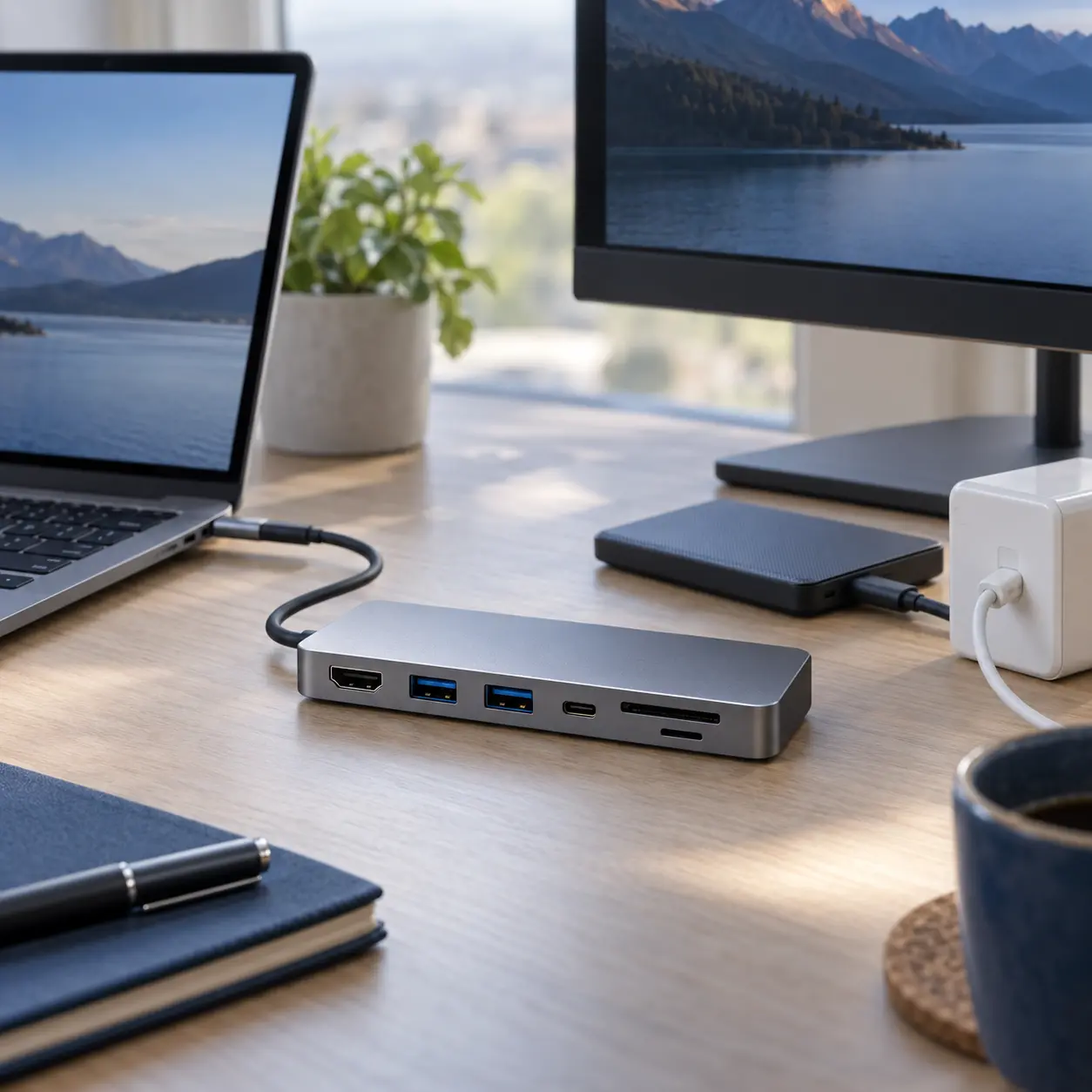
USB-C 허브에는 HDMI, USB-A, USB-C, 유선 랜과 메모리 카드 슬롯이 한꺼번에 들어 있습니다. 겉으로는 필요한 단자가 모두 있어 보여도 노트북과 연결했을 때 모든 기능이 동시에 작동한다는 뜻은 아닙니다. 허브는 노트북의 한 개 USB-C 포트가 제공하는 영상 신호, 데이터와 전력을 여러 연결로 나누기 때문입니다.
USB-IF는 USB-C를 확장 가능한 전력과 데이터 성능을 담을 수 있는 커넥터로 설명하지만, 모든 USB-C 케이블과 포트의 성능이 같지는 않다고 안내합니다. 따라서 ‘USB-C 지원’이라는 문구만으로 4K 화면 출력이나 빠른 SSD 전송, 노트북 충전 여부를 판단해서는 안 됩니다.
USB-C·USB4·Thunderbolt는 같은 단자여도 다릅니다
USB-C는 커넥터의 형태입니다. 같은 USB-C 모양의 노트북 포트라도 충전만 지원하거나, USB 데이터만 전송하거나, DisplayPort Alt Mode로 화면까지 출력할 수 있습니다. 포트 옆 번개나 DisplayPort 기호가 단서가 될 수 있지만, 기호가 없거나 제조사 표기가 다른 제품도 있으므로 공식 사양표를 확인하는 편이 정확합니다.
USB4와 Thunderbolt도 USB-C 커넥터를 사용하지만 지원 대역폭, 디스플레이와 주변기기 조건은 제품 세대와 구현에 따라 달라집니다. Intel은 Thunderbolt 4가 호환 도크를 통해 최대 두 대의 4K 60Hz 디스플레이 구성을 지원할 수 있다고 설명하지만, 실제 사용 가능 수는 컴퓨터와 도크의 공식 사양을 함께 확인해야 합니다.
사용 목적별 USB-C 허브 판단표
아래 표에서 가장 중요한 사용 목적을 먼저 찾으세요. 같은 허브라도 노트북 포트, 케이블과 연결 장치 중 가장 낮은 조건에 맞춰 기능과 속도가 제한될 수 있습니다.
| 사용 목적 | 노트북에서 확인 | 허브에서 확인 | 놓치기 쉬운 점 |
|---|---|---|---|
| 마우스·키보드 연결 | USB 데이터 지원 | USB-A 포트 수와 간격 | 무선 수신기끼리 너무 붙으면 간섭이 생길 수 있음 |
| 외장 SSD 사용 | USB 5·10·20Gbps 지원 | 해당 포트의 데이터 속도 | 여러 장치 사용 시 업스트림 대역폭을 공유할 수 있음 |
| 4K 60Hz 모니터 | 영상 출력과 지원 해상도 | HDMI·DP의 4K 60Hz 명시 | 4K 지원만 쓰고 30Hz인지 60Hz인지 생략한 제품 주의 |
| 노트북 충전 | 권장 충전 W와 USB PD | PD 입력과 노트북 전달 출력 | 100W 입력이 100W 전달을 뜻하지 않음 |
| 듀얼 모니터 | 지원 화면 수와 운영체제 조건 | 확장 출력 방식과 최대 해상도 | HDMI 두 개가 있어도 확장 화면이 보장되지는 않음 |
| 유선 랜·카드 리더 | USB 데이터 지원 | 1Gbps 랜과 SD·microSD 규격 | 공유기·케이블·카드 속도도 결과에 영향 |
USB-C 허브 구매 전 확인할 7단계
1단계: 노트북의 정확한 모델명을 확인합니다. 공식 사양에서 사용할 USB-C 포트의 데이터 속도, DisplayPort Alt Mode 또는 Thunderbolt·USB4, USB PD 충전 지원 여부를 찾습니다.
2단계: 동시에 연결할 장치를 적습니다. 모니터 한 대, 노트북 충전, 외장 SSD와 마우스처럼 실제 구성을 정해야 필요한 포트와 대역폭을 판단할 수 있습니다.
3단계: 모니터의 해상도·주사율과 대수를 확인합니다. 4K라고만 표시됐다면 30Hz인지 60Hz인지, 두 대 연결 시 각 출력의 조건은 무엇인지 살펴봅니다.
4단계: PD 입력과 노트북 전달 출력을 구분합니다. ‘PD 100W’가 충전기 입력 한도인지 노트북으로 보내는 최대 출력인지 공식 사양표에서 확인합니다.
5단계: 필요한 데이터 속도를 맞춥니다. 외장 SSD를 쓴다면 노트북 포트, 허브 업스트림과 해당 USB 포트가 모두 필요한 Gbps를 지원해야 합니다.
6단계: 케이블 구조와 길이를 확인합니다. 일체형 케이블이 너무 짧으면 노트북 단자에 무게가 걸릴 수 있고, 분리형은 필요한 영상·데이터·전력 규격을 맞춰야 합니다.
7단계: 운영체제·드라이버·보증을 봅니다. 별도 소프트웨어가 필요한 방식인지, 펌웨어 업데이트와 공식 문의 경로가 있는지 확인합니다.
PD 입력 100W가 노트북 충전 100W를 뜻하지는 않습니다
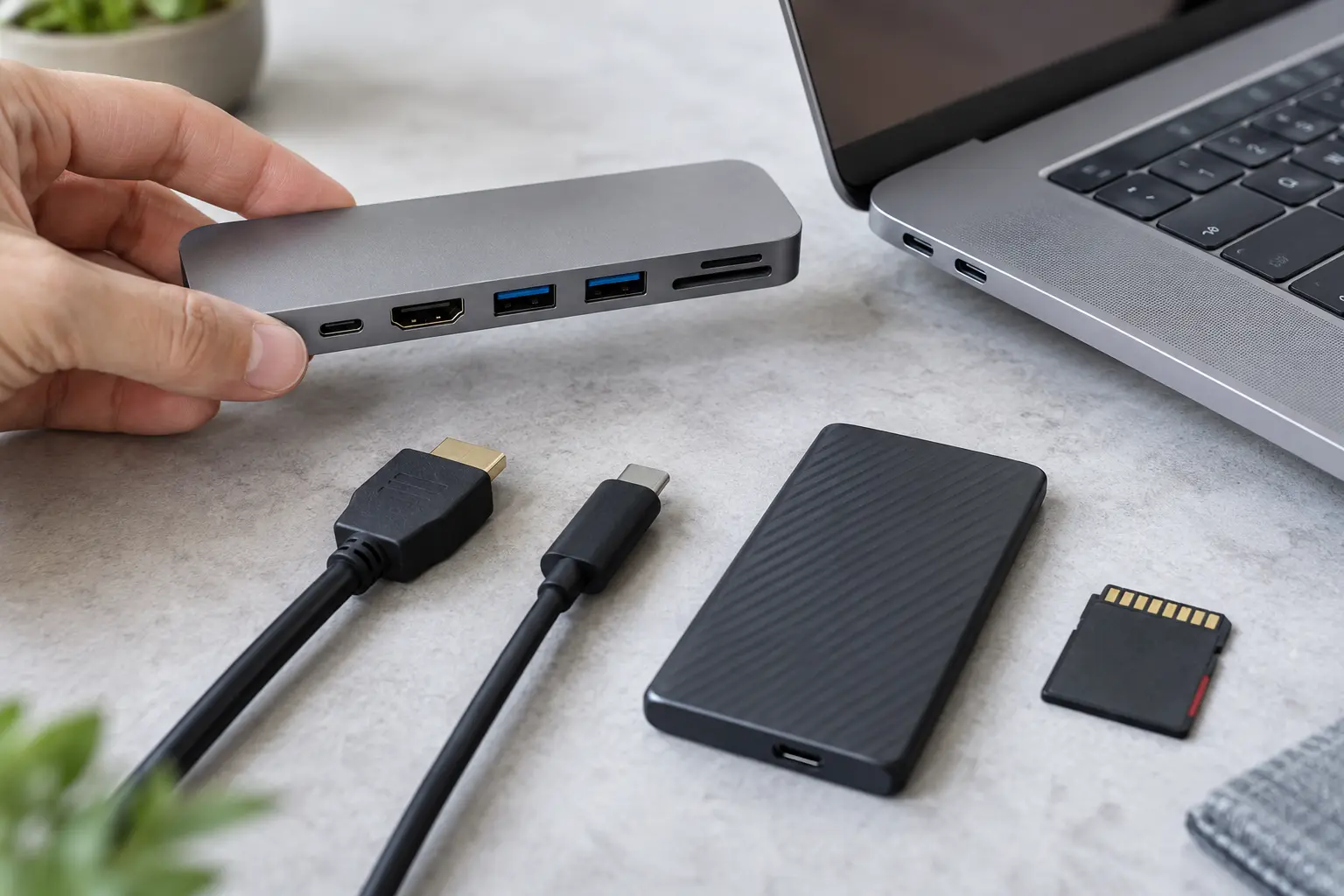
USB Power Delivery는 연결된 기기와 충전기가 지원하는 전력 조건을 협상해 공급하는 규격입니다. USB-IF는 USB PD가 같은 USB-C 연결을 통해 전력을 유연하게 관리하며 규격상 최대 240W까지 확장될 수 있다고 설명합니다. 하지만 허브 제품에 표시된 PD 숫자는 그 허브가 노트북에 전달하는 실제 출력과 같은 의미가 아닐 수 있습니다.
예를 들어 100W PD 입력을 받는 허브가 내부 동작에 일부 전력을 사용하고 노트북에는 최대 85W 또는 90W를 전달하도록 설계될 수 있습니다. 이는 예시이며 실제 차감량은 제품마다 다릅니다. 공식 사양표에서 ‘PD input’과 ‘host charging’ 또는 ‘pass-through output’을 구분해 확인해야 합니다.
4K 60Hz와 듀얼 모니터는 노트북 지원이 먼저입니다
VESA의 DisplayPort Alt Mode는 USB-C 연결을 통해 DisplayPort 영상 신호를 전달하는 방식입니다. 허브의 HDMI 출력은 이런 영상 신호를 받아 변환할 수 있지만, 노트북 포트가 영상 출력을 제공하지 않으면 허브에 HDMI 단자가 있어도 화면은 나오지 않습니다.
4K 모니터 한 대를 60Hz로 쓰려면 노트북의 영상 출력, 허브의 출력 사양, HDMI 또는 DisplayPort 케이블과 모니터 입력이 모두 해당 조건을 지원해야 합니다. 중간에 4K 30Hz까지만 지원하는 부분이 있으면 화면이 30Hz로 제한되거나 더 낮은 해상도를 선택해야 할 수 있습니다.
듀얼 모니터는 더 복잡합니다. 노트북의 그래픽 칩과 운영체제가 지원하는 외부 디스플레이 수, MST 또는 Thunderbolt 구성, 허브의 확장 출력 방식이 모두 맞아야 합니다. 같은 화면만 두 모니터에 보인다면 고장으로 단정하기 전에 컴퓨터 모델의 공식 외부 디스플레이 지원 수와 허브가 요구하는 소프트웨어를 확인하세요.
외장 SSD와 여러 포트는 대역폭을 나눠 쓸 수 있습니다
허브가 노트북과 연결되는 업스트림 경로는 하나입니다. 여기에 외장 SSD, 유선 랜, 카드 리더와 다른 USB 장치가 동시에 데이터를 보내면 같은 연결 대역폭과 허브 내부 자원을 공유할 수 있습니다. 각 포트에 10Gbps라고 적혀 있어도 모든 포트가 동시에 그 최대값을 낸다고 단정할 수 없습니다.
외장 SSD 속도가 예상보다 느리면 SSD를 노트북에 직접 연결해 기준 속도를 확인한 뒤 허브를 거친 결과와 비교합니다. 다른 USB 장치와 유선 랜을 잠시 분리하고, 데이터 전송을 지원하는 케이블인지 확인하면 병목 지점을 찾기 쉽습니다.
연결이 안 되거나 불안정할 때 확인할 순서
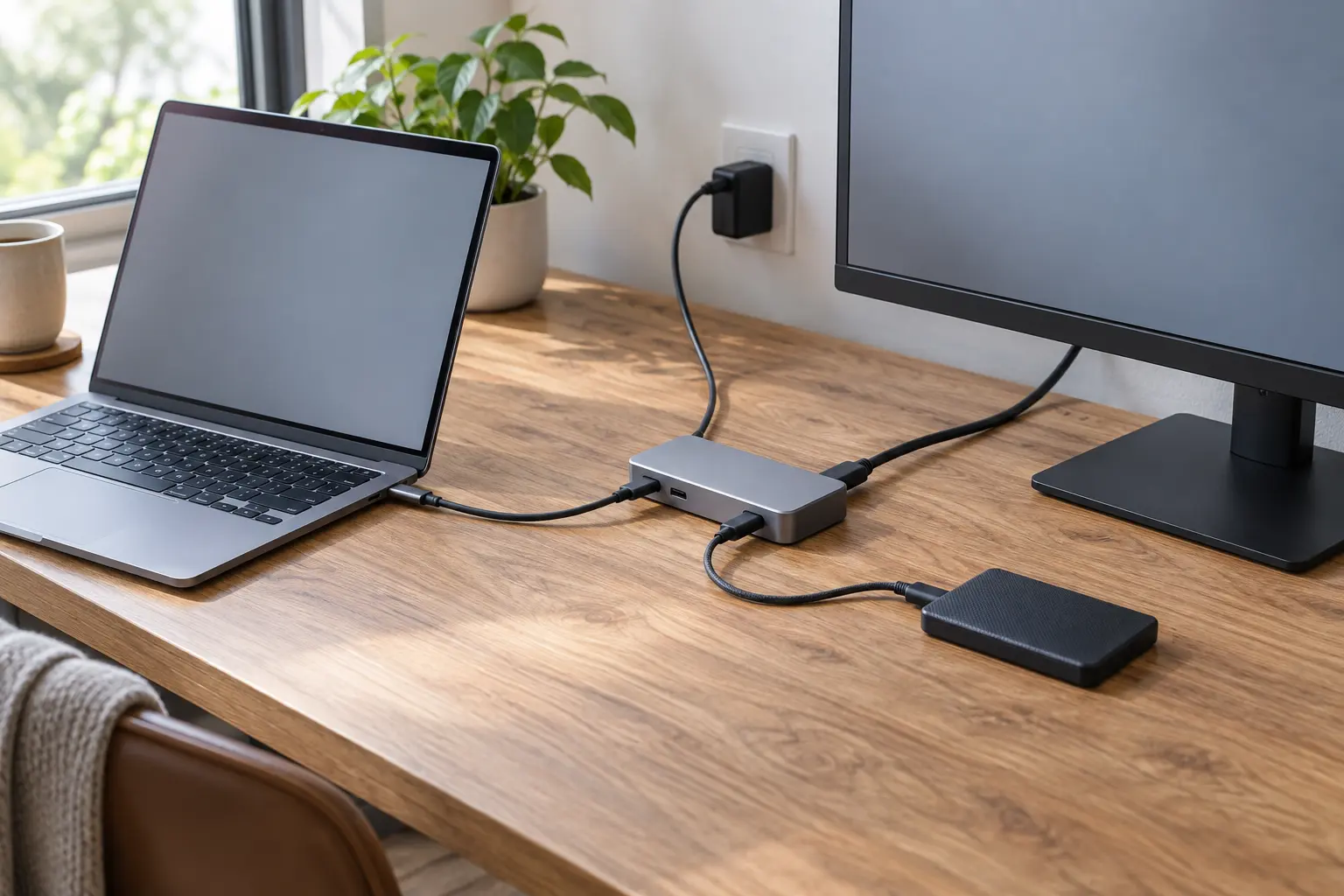
- 노트북의 다른 USB-C 포트가 아니라 공식 문서에서 영상·데이터·충전을 지원한다고 명시한 포트에 연결합니다.
- 허브를 분리하고 노트북을 재시작한 뒤 허브만 먼저 연결해 인식 상태를 확인합니다.
- 모니터의 입력 소스와 해상도·주사율을 낮춰 화면이 나오는지 시험합니다.
- 충전기는 허브의 PD 입력 전용 포트에 연결하고, 노트북 권장 출력과 케이블 정격을 확인합니다.
- 외장 SSD와 다른 USB 장치를 모두 뺀 뒤 한 장치씩 다시 연결해 충돌이나 전력 부족 여부를 찾습니다.
- 운영체제와 노트북 드라이버, 허브 펌웨어를 공식 지원 경로에서 최신 상태로 확인합니다.
- 케이블이나 포트를 바꿔도 반복적으로 끊기거나 과도한 열·냄새·변형이 있으면 사용을 중단하고 판매처 또는 제조사에 점검을 요청합니다.
실수 방지 체크리스트
- 노트북의 정확한 모델명과 사용할 USB-C 포트의 공식 사양을 확인했는가
- 영상 출력, USB 데이터, USB PD 중 노트북 포트가 지원하는 기능을 구분했는가
- 동시에 연결할 모니터·저장장치·주변기기 목록을 적었는가
- 모니터 해상도·주사율과 외부 화면 수를 노트북과 허브 양쪽에서 확인했는가
- PD 입력과 노트북으로 전달되는 실제 최대 출력을 구분했는가
- 노트북 충전기의 출력과 USB-C 케이블 정격이 허브 사용 조건에 맞는가
- 외장 SSD에 필요한 포트별 Gbps와 동시 사용 제한을 확인했는가
- 일체형 케이블 길이와 단자에 걸리는 무게가 사용 환경에 적합한가
- 운영체제·드라이버·펌웨어 지원과 보증·교환 경로가 명확한가
- 과도한 발열, 반복적인 연결 해제나 손상된 단자가 없는가
자주 묻는 질문 10개
1. USB-C 포트가 있으면 모든 USB-C 허브를 사용할 수 있나요?
기본 USB 데이터 기능은 작동할 수 있지만 영상 출력, 충전과 최고 속도는 보장되지 않습니다. 노트북의 해당 포트가 DisplayPort Alt Mode, USB PD와 필요한 데이터 규격을 지원하는지 공식 사양에서 확인하세요.
2. 허브에 HDMI가 있는데 모니터 화면이 나오지 않는 이유는 무엇인가요?
노트북 USB-C 포트가 영상 출력을 지원하지 않거나, 허브·케이블·모니터의 해상도 조건이 맞지 않을 수 있습니다. 입력 소스를 확인하고 낮은 해상도부터 시험한 뒤 노트북 포트의 DisplayPort Alt Mode 지원 여부를 확인하세요.
3. PD 100W 허브면 노트북이 100W로 충전되나요?
반드시 그렇지는 않습니다. 100W가 허브의 입력 한도일 수 있고, 허브 자체 소비 전력과 설계 때문에 노트북 전달 출력은 더 낮을 수 있습니다. 제품의 host charging 또는 pass-through 출력 사양을 확인하세요.
4. 충전기는 허브의 어느 USB-C 포트에 연결해야 하나요?
PD IN, Power Delivery 또는 충전 입력으로 표시된 포트에 연결해야 합니다. 데이터용 USB-C 포트는 전원 입력을 받지 않을 수 있으므로 제품 설명서의 포트별 역할을 확인하세요.
5. USB-C 허브로 4K 60Hz 모니터를 사용할 수 있나요?
노트북의 영상 출력, 허브 출력, 케이블과 모니터 입력이 모두 4K 60Hz를 지원해야 합니다. 제품 설명에 4K만 적혀 있다면 30Hz인지 60Hz인지 별도로 확인하세요.
6. HDMI 포트 두 개면 듀얼 모니터 확장 화면이 되나요?
HDMI 개수만으로 결정되지 않습니다. 노트북 칩과 운영체제의 외부 화면 수, MST·Thunderbolt 또는 별도 소프트웨어 방식, 허브의 동시 출력 조건을 모두 확인해야 합니다.
7. 허브에 연결하면 외장 SSD 속도가 느려지는 이유는 무엇인가요?
허브의 업스트림 속도가 낮거나 여러 USB 장치와 유선 랜이 대역폭을 공유할 수 있습니다. SSD를 노트북에 직접 연결한 결과와 비교하고 다른 장치를 분리해 병목을 확인하세요.
8. 기가비트 유선 랜 포트인데 속도가 낮게 나올 수 있나요?
가능합니다. 공유기와 인터넷 회선, 랜 케이블, 허브의 Ethernet 칩과 USB 연결 속도, 다른 장치의 동시 사용이 모두 영향을 줍니다. 각 구간을 하나씩 분리해 확인하세요.
9. USB-C 허브가 따뜻해지는 것은 정상인가요?
충전과 영상·데이터 전송을 동시에 처리하면 따뜻해질 수 있습니다. 그러나 만지기 어려운 과열, 냄새, 변형이나 반복적인 연결 해제가 나타나면 즉시 분리하고 공식 지원을 통해 점검하세요.
10. Thunderbolt 도크를 일반 USB-C 노트북에 연결해도 되나요?
일부 제품은 하위 호환되지만 사용 가능한 포트, 디스플레이 수와 속도가 제한될 수 있습니다. 도크 제조사가 해당 USB-C 호스트 연결을 공식 지원하는지와 제한 사항을 확인해야 합니다.
공식 출처와 확인일
- USB-IF — USB Type-C Cable and Connector Specification — USB-C 커넥터의 전력·데이터 확장성과 공식 규격 범위 확인 (2026-09-15 확인)
- USB-IF — Cables and Connectors — USB-C 케이블마다 지원 전력과 데이터 성능이 다를 수 있다는 안내 확인 (2026-09-15 확인)
- USB-IF — USB Power Delivery — USB PD의 전력 협상과 최대 240W 확장 규격 확인 (2026-09-15 확인)
- VESA — DisplayPort Alt Mode 2.0 — USB-C를 통한 DisplayPort 영상 전송과 Alt Mode 역할 확인 (2026-09-15 확인)
- Microsoft Support — Troubleshoot problems with USB-C on Surface — USB-C 장치·어댑터 연결 시 호환성과 전력 문제 점검 기준 확인 (2026-09-15 확인)
- Intel — What Is Thunderbolt 4? — Thunderbolt 4의 도크·디스플레이 연결 기능과 지원 조건 확인 (2026-09-15 확인)
자료 확인일: 2026년 09월 15일