FHD·QHD·4K는 가로와 세로의 픽셀 수입니다
해상도는 화면을 구성하는 가로와 세로 픽셀 수를 나타냅니다. FHD는 1920×1080, QHD는 보통 2560×1440, 소비자용 4K UHD는 3840×2160을 뜻합니다. 4K라는 이름만 보고 영화관 규격의 4096×2160과 같다고 생각하면 안 됩니다. 일반 PC 모니터와 TV 상품에서 4K는 대체로 3840×2160을 가리키지만 정확한 제품 사양표를 확인해야 합니다.
해상도가 높으면 한 화면에 더 많은 픽셀을 사용할 수 있어 글자 곡선, 아이콘 가장자리와 사진의 세부 표현이 더 촘촘해질 수 있습니다. 하지만 패널의 색 정확도, 밝기, 명암비, 시야각과 움직임 표현이 자동으로 좋아지는 것은 아닙니다. 해상도는 화질을 구성하는 여러 항목 중 하나입니다.
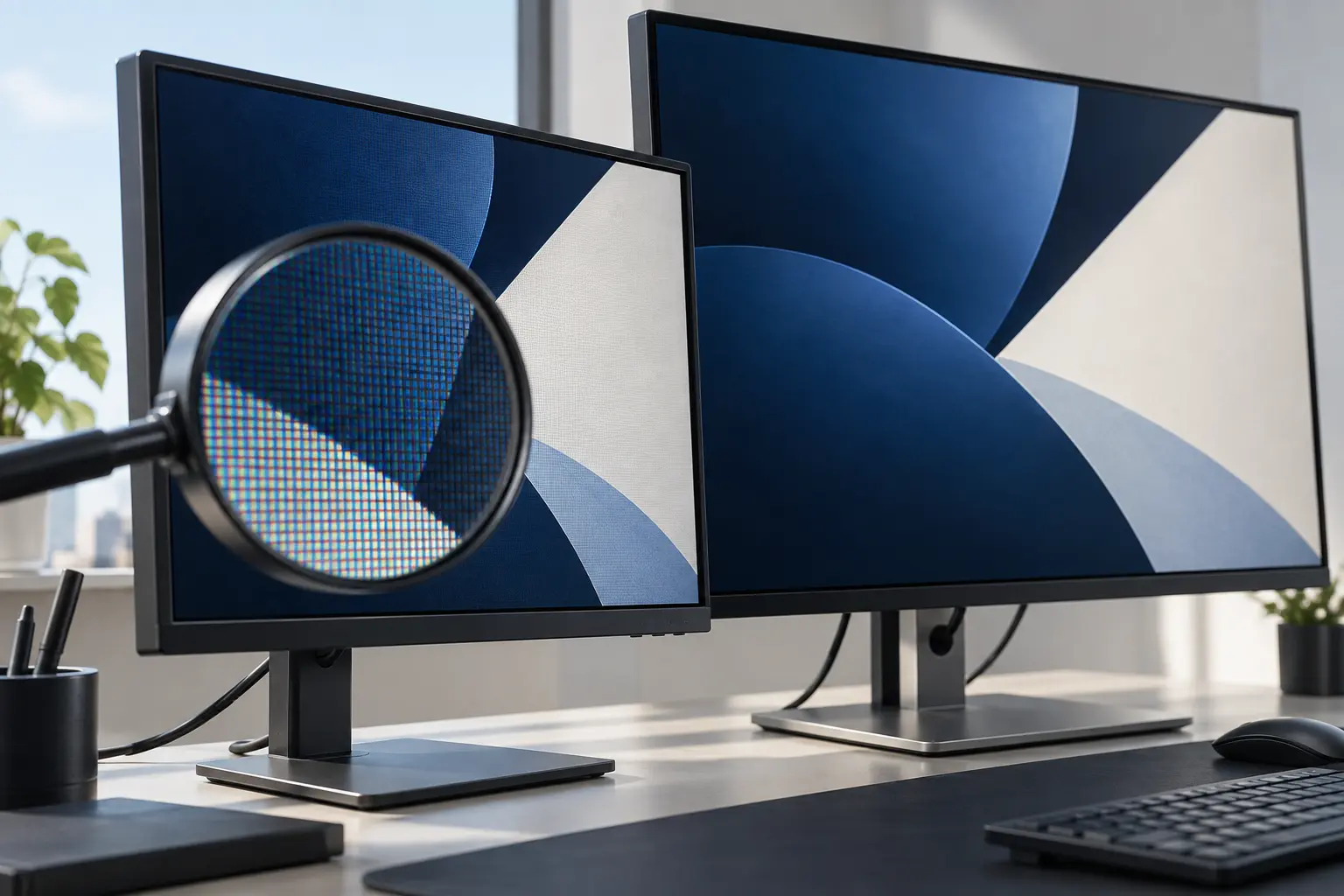
또한 화면 크기가 다르면 같은 해상도의 체감도 달라집니다. 24인치 FHD와 32인치 FHD는 총 픽셀 수는 같지만 큰 화면에 같은 수의 픽셀이 퍼지므로 가까이에서 볼 때 픽셀 경계가 더 잘 보일 수 있습니다. 그래서 구매할 때는 해상도와 인치를 한 묶음으로 비교해야 합니다.
픽셀 수로 비교하면 차이가 얼마나 날까요?
총 픽셀 수는 가로 픽셀과 세로 픽셀을 곱해 계산합니다. FHD는 약 207만 개, QHD는 약 369만 개, 4K UHD는 약 829만 개입니다. 계산상 QHD는 FHD의 약 1.78배, 4K는 FHD의 4배이자 QHD의 2.25배 픽셀을 가집니다.
이 비율은 사양을 이해하기 위한 계산값입니다. 실제 선명도와 작업 공간이 같은 비율로 커진다고 단정할 수는 없습니다. 운영체제 배율, 프로그램의 고해상도 대응, 시청 거리와 원본 콘텐츠 해상도가 화면에 보이는 결과를 함께 바꿉니다.
| 표기 | 대표 해상도 | 총 픽셀 수 | FHD 대비 | 확인할 점 |
|---|---|---|---|---|
| FHD | 1920×1080 | 약 207만 | 1배 | 화면이 커질수록 픽셀 밀도가 낮아짐 |
| QHD | 2560×1440 | 약 369만 | 약 1.78배 | FHD와 4K 사이의 작업 공간·부담 |
| 4K UHD | 3840×2160 | 약 829만 | 4배 | 배율, 그래픽 출력, 케이블 조건 확인 |
인치보다 픽셀 밀도를 함께 봐야 합니다
픽셀 밀도는 보통 PPI로 표시하며 화면 대각선 1인치에 픽셀이 얼마나 촘촘하게 배치되는지를 설명합니다. 대략적인 PPI는 가로와 세로 픽셀의 제곱합에 제곱근을 구한 뒤 화면 대각선 인치로 나눠 계산할 수 있습니다. 아래 값은 대표 해상도와 화면 크기를 넣어 반올림한 계산값이며 특정 제품의 실측값은 아닙니다.
같은 거리에서 보면 PPI가 높을수록 픽셀 경계가 덜 보이고 작은 글자와 사진의 세부가 더 매끄럽게 느껴질 수 있습니다. 반대로 PPI가 높아지면 배율 100%에서 글자와 버튼이 작아질 수 있습니다. 선명함을 얻기 위해 4K를 선택하더라도 읽기 편한 크기를 만들려면 125%, 150% 같은 배율 설정이 필요할 수 있습니다.
| 화면·해상도 조합 | 계산상 PPI | 100% 배율의 경향 | 먼저 확인할 항목 |
|---|---|---|---|
| 24인치 FHD | 약 92 | 글자 크기가 비교적 익숙함 | 가까운 거리에서 픽셀 체감 |
| 27인치 QHD | 약 109 | 작업 공간과 글자 크기의 균형 | 시력에 따라 100~125% 비교 |
| 27인치 4K | 약 163 | 글자와 UI가 매우 작아질 수 있음 | 150% 안팎의 배율 비교 |
| 32인치 4K | 약 138 | 27인치 4K보다 요소가 크게 보임 | 책상 깊이와 시청 거리 |
화면 크기와 용도에 맞는 선택 기준
24인치 안팎에서 문서 작성, 인터넷 검색과 온라인 강의가 중심이라면 FHD부터 비교할 수 있습니다. 그래픽 부담과 가격을 낮추기 쉽고 배율 100%에서도 글자 크기가 익숙한 편입니다. 다만 작은 글자의 가장자리나 고해상도 사진을 가까이서 자주 본다면 더 높은 픽셀 밀도를 원할 수 있습니다.
27인치에서 여러 문서와 브라우저 창을 나란히 쓰고 싶다면 QHD가 실용적인 중간 선택이 될 수 있습니다. FHD보다 작업 공간이 넓고 4K보다 처리 픽셀 수가 적습니다. 글자가 작게 느껴진다면 배율을 125%로 올려 비교하되, 실제로 사용할 앱의 메뉴와 문서 공간이 충분한지 확인하세요.
27~32인치에서 사진의 세부, 고해상도 영상과 선명한 글자를 중요하게 본다면 4K가 적합할 수 있습니다. 27인치에서는 높은 배율을 사용하는 경우가 많고, 32인치는 같은 4K에서도 요소가 조금 더 크게 보입니다. 책상 깊이가 얕으면 큰 화면 전체를 보기 위해 눈과 머리를 자주 움직일 수 있으므로 설치 거리도 함께 측정해야 합니다.
| 주요 상황 | 우선 비교할 조합 | 장점 | 주의점 |
|---|---|---|---|
| 기본 문서·웹·강의 | 24인치 FHD | 가격과 그래픽 부담을 낮추기 쉬움 | 가까이 보면 픽셀 경계가 보일 수 있음 |
| 여러 창을 쓰는 업무 | 27인치 QHD | 작업 공간과 글자 크기의 균형 | 배율 적용 시 실제 공간이 줄어듦 |
| 사진·영상 확인 | 27~32인치 4K | 세밀한 표현과 높은 픽셀 밀도 | 배율과 색 정확도를 별도로 확인 |
| 고해상도 게임 | QHD 또는 4K | 정교한 화면 표현 | 그래픽 성능과 목표 주사율 확인 |
| 노트북 확장 화면 | 기기 출력 한도 내 QHD·4K | 넓은 작업 공간 | 도크·허브·케이블의 출력 규격 확인 |
해상도를 낮추기보다 화면 배율을 조정하세요
Windows는 설정, 시스템, 디스플레이에서 모니터별 배율과 해상도를 조정할 수 있습니다. Microsoft는 텍스트와 앱 크기에는 ‘권장’으로 표시된 배율을, 해상도에도 ‘권장’ 항목을 우선 사용할 것을 안내합니다. 모니터의 기본 해상도보다 낮게 설정하면 글자가 덜 선명하거나 화면이 늘어나 보일 수 있습니다.
4K 화면에서 글자가 작다고 해상도를 FHD로 내리기 전에 배율을 125%, 150% 등으로 바꿔 보세요. 배율은 패널의 물리적 픽셀을 유지하면서 글자와 앱 요소를 더 크게 그리는 방식입니다. 오래된 프로그램은 고해상도 배율에 완벽히 대응하지 않아 일부 글자가 흐릴 수 있으므로 실제 사용하는 프로그램을 직접 확인하는 것이 좋습니다.
macOS도 디스플레이 설정에서 텍스트를 크게 보이게 하거나 더 넓은 공간을 선택할 수 있습니다. Apple은 기본값을 우선 사용하되 필요하면 표시 크기에 맞춰 해상도 옵션을 조정할 수 있다고 안내합니다. Windows의 백분율 배율과 macOS의 표시 방식은 화면 이름과 동작이 같지 않으므로 운영체제별 공식 안내를 따르세요.
4K 출력은 PC·단자·케이블도 함께 지원해야 합니다
모니터가 4K여도 PC가 해당 해상도와 원하는 주사율을 출력하지 못하면 설정 목록에 목표 조합이 나타나지 않을 수 있습니다. Intel은 최대 지원 해상도가 칩셋, 모니터 성능과 제조사 구성에 따라 달라진다고 안내합니다. 노트북은 같은 제품군이라도 정확한 모델과 탑재 그래픽, USB-C 영상 출력 지원 여부를 확인해야 합니다.
LG의 4K 설정 안내도 PC 그래픽 출력과 4K 60Hz를 지원하는 케이블이 함께 필요하다고 설명합니다. HDMI나 USB-C라는 단자 모양만으로 출력 능력을 단정하지 마세요. 도크와 허브를 사용한다면 중간 장치의 최대 해상도·주사율, 연결한 다른 포트와의 대역폭 분배까지 확인합니다.
게임에서는 4K가 FHD보다 계산상 네 배의 픽셀을 매 화면 처리하므로 같은 그래픽 설정에서 부담이 커질 수 있습니다. 그러나 실제 프레임 차이는 게임, 그래픽카드, 업스케일링과 화질 설정에 따라 달라 고정 비율로 말할 수 없습니다. 자주 하는 게임의 목표 해상도별 성능을 확인하고, 선명도와 높은 주사율 중 무엇을 우선할지 정하세요.
구매 전부터 설치 후까지 확인하는 7단계
1단계: 책상에서 눈과 모니터 사이의 거리, 놓을 수 있는 가로 폭과 높이를 측정합니다. 큰 화면이 항상 편한 것은 아니므로 현재 모니터에서 불편한 점이 크기인지 선명도인지 먼저 구분합니다.
2단계: 문서·웹, 사진·영상, 게임처럼 가장 오래 하는 작업을 하나 정합니다. 보조 작업보다 주 사용 목적에서 필요한 해상도와 화면 크기를 우선합니다.
3단계: 화면 크기와 해상도를 묶어 비교하고 예상 PPI를 확인합니다. 매장에서 볼 수 있다면 평소 거리에서 작은 글자, 웹페이지와 사진을 직접 봅니다.
4단계: 운영체제 배율을 적용했을 때 실제 작업 공간을 확인합니다. 4K를 높은 배율로 사용하면 픽셀은 선명하게 유지되지만 한 화면에 보이는 창의 양은 예상보다 적을 수 있습니다.
5단계: PC 또는 노트북의 정확한 모델 사양에서 목표 해상도와 주사율 출력이 가능한지 확인합니다. 도크·허브·변환 젠더가 있다면 각각의 한도도 포함합니다.
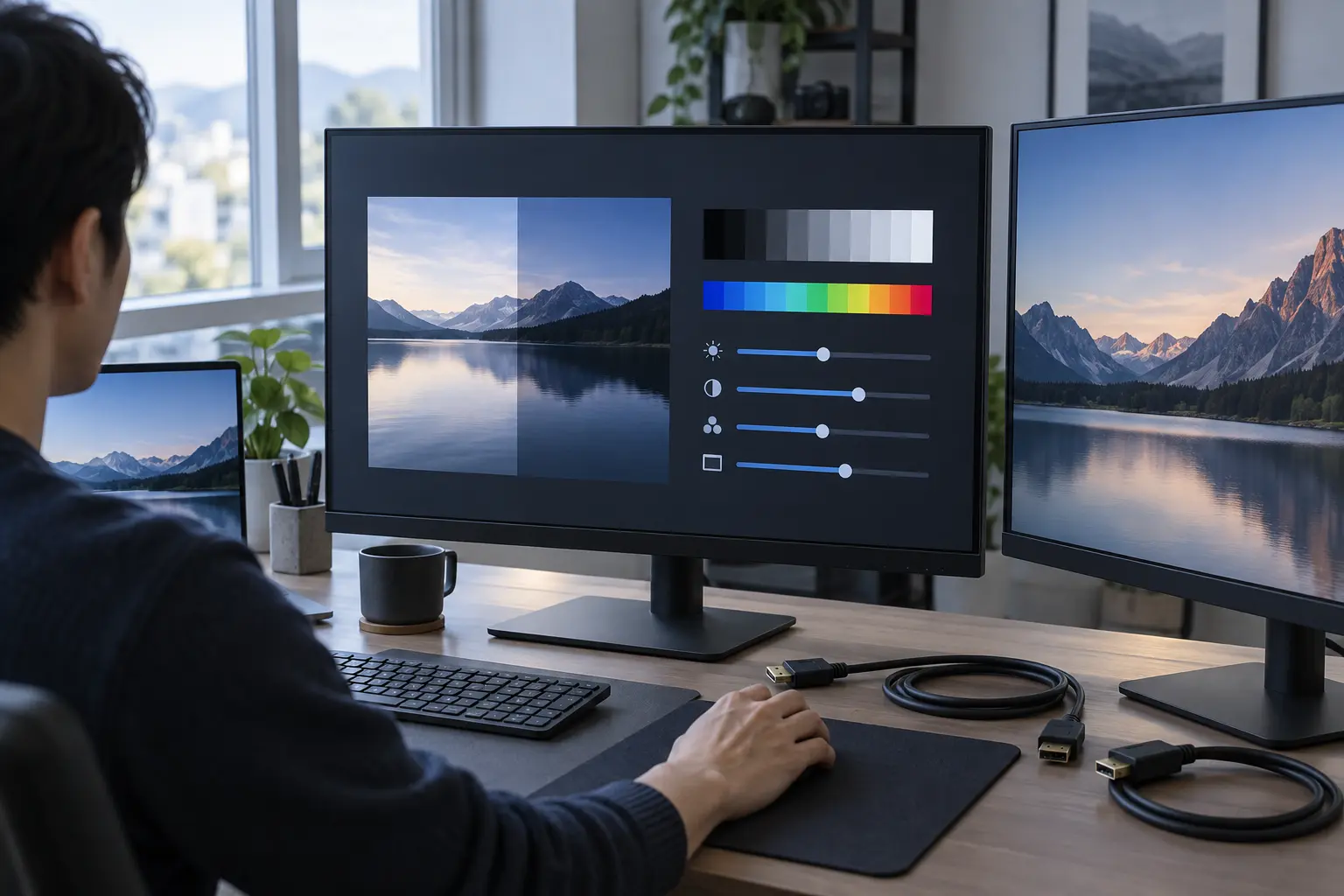
6단계: 설치 후에는 모니터의 기본 해상도와 운영체제 권장 배율로 시작합니다. 글자가 너무 작으면 해상도를 먼저 낮추지 말고 배율을 한 단계씩 바꿔 비교합니다.
7단계: 흐림, 깜박임이나 목표 해상도 누락이 있으면 직접 연결, 다른 지원 케이블, 그래픽 드라이버 업데이트 순으로 원인을 나눠 확인합니다. 임의 해상도를 강제로 만들기 전에 제조사의 지원표를 확인하세요.
화면이 흐리거나 4K가 선택되지 않을 때
글자와 화면 전체가 흐리다면 먼저 현재 해상도가 운영체제의 권장 항목인지 확인합니다. 기본 해상도가 맞는데 일부 앱만 흐리면 앱의 고해상도 배율 대응이나 업데이트 문제일 수 있습니다. 화면 비율이 늘어지거나 검은 테두리가 보인다면 PC 출력 해상도와 모니터 화면 비율 설정도 확인하세요.
4K가 목록에 없다면 PC 출력 사양, 사용 중인 단자, 케이블, 도크 순서로 점검합니다. 여러 모니터를 복제 모드로 쓰면 Intel 안내처럼 모든 화면이 공통으로 지원하는 해상도만 선택될 수 있습니다. 확장 모드로 바꿔 각 모니터를 따로 선택한 뒤 해상도를 확인해 보세요.
4K 60Hz가 되지만 높은 주사율이 안 된다면 해상도와 주사율의 조합 한도를 확인해야 합니다. 이 문제는 해상도 선택만으로 해결되지 않습니다. 모니터 사용설명서의 입력별 지원표와 PC 출력, 인증 케이블 기준을 함께 확인하고 관련 주사율·HDMI 가이드를 참고하세요.
화면 자체가 없을 때는 해상도 선택과 분리합니다
글자가 흐린 상태와 외부 모니터가 전혀 인식되지 않는 상태는 점검 경로가 다릅니다. 바탕화면이 보이면 해상도·배율을 비교할 수 있지만, 모니터에 신호 없음이 표시되면 자체 메뉴·입력 소스·직접 연결과 운영체제 화면 목록부터 확인하세요. 마지막 정상 조합을 기록하고, 화면이 없는 상태에서 최고 해상도나 주사율을 반복 선택하지 않습니다.
실수 방지 체크리스트
- 모니터를 둘 책상의 폭과 시청 거리를 측정했는가
- 가장 오래 하는 작업을 기준으로 해상도를 골랐는가
- 화면 크기와 해상도를 한 조합으로 비교했는가
- 예상 픽셀 밀도와 글자 크기를 실제 거리에서 확인했는가
- Windows 또는 macOS 배율 적용 후 작업 공간을 확인했는가
- PC가 목표 해상도와 주사율을 동시에 출력하는가
- HDMI·DisplayPort·USB-C 단자와 케이블이 목표 신호를 지원하는가
- 도크·허브를 사용할 경우 영상 출력 한도를 확인했는가
- 설치 후 기본 해상도와 권장 배율을 먼저 적용했는가
- 해상도 외에 색 정확도·밝기·주사율·스탠드도 함께 비교했는가
자주 묻는 질문 10개
1. 27인치 모니터는 FHD보다 QHD가 무조건 좋은가요?
QHD가 더 높은 픽셀 밀도와 작업 공간을 제공할 수 있지만 가격, 그래픽 부담과 글자 크기도 달라집니다. 문서 위주라면 27인치 QHD를 우선 비교하되 실제 거리에서 배율 100%와 125%의 가독성을 확인하세요.
2. 32인치 QHD는 화면이 많이 흐린가요?
32인치 QHD의 계산상 픽셀 밀도는 약 92PPI로 24인치 FHD와 비슷합니다. 같은 거리라면 익숙할 수 있지만 가까이에서 작은 글자와 세밀한 이미지를 보면 32인치 4K보다 픽셀 경계가 잘 보일 수 있습니다.
3. 4K 모니터에서 배율 150%를 쓰면 QHD와 같은가요?
화면에 배치되는 논리적 작업 공간이 비슷하게 느껴질 수 있지만 같은 것은 아닙니다. 4K의 물리적 픽셀을 활용해 글자와 이미지를 더 촘촘하게 그릴 수 있고, 앱의 배율 대응에 따라 표시 결과가 달라집니다.
4. 4K 모니터를 FHD 해상도로 설정해도 선명한가요?
모니터와 스케일링 방식에 따라 결과가 달라질 수 있으며 기본 4K보다 글자가 덜 선명해질 수 있습니다. 글자가 작아서 낮추려는 경우에는 먼저 기본 해상도를 유지하고 운영체제 배율을 높여 보세요.
5. QHD 모니터로 4K 영상을 보면 4K 화질인가요?
QHD 패널은 4K 원본의 모든 픽셀을 1대1로 표시할 수 없습니다. 재생기나 디스플레이가 화면 해상도에 맞게 축소해 표시하며, 원본 품질의 장점이 일부 남을 수 있어도 4K 패널과 동일한 표시는 아닙니다.
6. 해상도가 높으면 눈이 덜 피로한가요?
선명한 글자가 편하게 느껴질 수 있지만 눈의 피로는 글자 크기, 배율, 밝기, 반사, 시청 거리와 휴식에도 영향을 받습니다. 해상도만으로 피로 감소를 보장할 수 없으며 읽기 편한 크기와 밝기를 함께 조정해야 합니다.
7. 4K 모니터는 내장 그래픽으로 사용할 수 있나요?
가능한 기기가 많지만 정확한 모델의 최대 출력 해상도와 주사율을 확인해야 합니다. 단순 화면 출력과 고사양 4K 게임·영상 편집에 필요한 성능은 다르므로 사용 목적도 함께 구분하세요.
8. 노트북에 4K 모니터를 연결했는데 30Hz만 나와요
노트북 출력 단자, 변환 어댑터, 도크와 케이블 중 하나가 4K 60Hz를 지원하지 않을 수 있습니다. 모니터의 다른 입력과 PC 직접 연결을 비교하고 각 장치의 공식 지원표를 확인하세요.
9. 모니터 두 대를 연결하면 해상도가 낮아질 수 있나요?
그래픽 출력의 동시 연결 한도와 연결 방식에 따라 달라집니다. 복제 모드에서는 두 화면이 공통으로 지원하는 해상도만 보일 수 있으므로 확장 모드에서 각 화면을 따로 선택해 확인하세요.
10. 4K와 높은 주사율 중 무엇을 먼저 골라야 하나요?
사진·영상과 선명한 글자가 우선이면 4K, 빠른 게임과 움직임이 우선이면 QHD 고주사율이 더 적합할 수 있습니다. 예산 안에서 PC가 실제로 출력할 수 있는 해상도·주사율 조합을 기준으로 선택하세요.
공식 출처와 확인일
- Microsoft Support — Change your screen resolution and layout in Windows — Windows의 권장 배율·해상도 설정과 기본 해상도보다 낮게 설정할 때의 표시 차이 확인 (2026-09-14 확인)
- Apple Support — Change your Mac display’s resolution — macOS의 기본 해상도와 텍스트 크기·작업 공간 조정 방식 확인 (2026-09-14 확인)
- Intel Support — Determine maximum supported resolutions on Intel Graphics — 최대 해상도에 영향을 주는 칩셋·모니터·제조사 구성과 복제 모드 제한 확인 (2026-09-14 확인)
- LG Support — How to change monitor resolution settings — Windows 권장 해상도 적용과 제품별 입력 사양 확인 절차 확인 (2026-09-14 확인)
- LG Support — How to set the resolution to 4K — 4K 출력에 필요한 PC 그래픽 지원과 4K 60Hz 케이블 조건 확인 (2026-09-14 확인)
최종 내용 확인일: 2026년 10월 25일